ขั้นตอนขาย POS และเครื่องใหญ่ / กู้ร่าง
การเปิดแบบพิมพ์ CN และตรวจสิทธิ์
1. เริ่มอ่านและเลือกเส้นทางงาน
คู่มือนี้สำหรับ เจ้าหน้าที่สำนักงานใหญ่ HomeShop ใช้กับระบบใหม่ที่ homeshop-system.swallplus.co.th คู่มือปรับปรุงวันที่ 25 ตุลาคม 2569 รูปและคลิปเดิมใช้ข้อมูลจำลอง QA ให้ตรวจขั้นตอนปัจจุบันตามข้อความในคู่มือ
ใช้ช่องค้นหาด้านบนเพื่อหาชื่อเมนู ข้อความผิดพลาด หรือรหัส เช่น P5, TRACE, CN, DNPC, สต็อก คลิกสารบัญเพื่อข้ามไปหัวข้อที่ต้องการ ภาพกดขยายได้ ส่วนคลิปกดหยุดเพื่อกรอกตาม และเปิดเต็มจอเพื่ออ่านตัวเลข
| งานที่ต้องการ | อ่านตามลำดับ |
|---|---|
| เริ่มตั้งระบบ | ข้อ 2–7 → ข้อ 9 → อนุมัติ → ออกบิล |
| ตั้งโปรโมชั่นและเชื่อมบิล | ข้อ 8–17 โดยดูคลิปของกลุ่มที่ต้องการ |
| เรียกเก็บเวนเดอร์ | ข้อ 20 → 21 → 22 → 23 |
| ตรวจปัญหา | ข้อ 26 พร้อมตรวจชื่อโปร สาขา วันที่ และเลขเอกสาร |
2. เตรียมข้อมูลก่อนขายจริง
- เจ้าของตรวจนโยบายเอกสาร สิทธิ์ผู้ใช้ สาขา และทะเบียนเครื่อง POS ก่อนให้ทีมเริ่มทดสอบ
- ตรวจสินค้า หน่วยนับ สถานะขาย ตารางราคาและวันที่มีผล ราคาที่แสดงรอกำหนดยังใช้ขายปกติไม่ได้
- ตรวจลูกค้า ที่อยู่ ตารางราคาที่ผูกกับลูกค้า ข้อตกลงรายสินค้า และหลักฐานเครดิตหรือมัดจำที่จะใช้จริง
- ตรวจยอดสต็อกปัจจุบันจากหลักฐานที่ยืนยันวันที่แล้ว อย่านำ HO.NA ที่ไม่ทราบวันดึงข้อมูลไปแทนยอดคลัง
- เลือกช่องขายผ่านเครื่องใหญ่หรือ POS ให้ตรงงาน และเลือกแผนกแยกตามบิล สำหรับ POS ต้องเลือกเครื่องที่เปิดใช้งานในสาขาที่ได้รับสิทธิ์
- ตั้งโปร ส่งอนุมัติ ตรวจวันเริ่ม–สิ้นสุด แล้วทดลองคำนวณในพื้นที่ทดสอบก่อนเริ่มใช้งาน
- ตรวจใบพิมพ์ อุปกรณ์รับชำระ และเครื่องพิมพ์จริงร่วมกับผู้ปฏิบัติงาน
3. เข้าสู่ระบบ บทบาท และเมนู
- เปิด HomeShop แล้วเข้าสู่ระบบด้วยบัญชีที่เจ้าของกำหนด ตรวจชื่อผู้ใช้และสาขาก่อนทำงาน
- เมนูแสดงตามสิทธิ์รายคนและสาขาที่อนุญาต เจ้าของเลือกโปรไฟล์แผนกแล้วปรับสิทธิ์อ่าน สร้าง แก้ไข และอนุมัติได้ตามงานจริง
- คลิกเมนูหลักเพื่อเปิดเมนูย่อย แถบขาวและส้มแสดงหน้าปัจจุบัน ปุ่มพับเมนูอยู่มุมบนซ้าย
- ร่างขายเก็บในแท็บเดิม แยกช่องเครื่องใหญ่กับ POS และแยกเครื่อง/สาขา อ่านข้อจำกัดที่หัวข้อร่าง POS ก่อนรีโหลด ออกจากระบบ หรือปิดแท็บ
| โปรไฟล์ | สิทธิ์เริ่มต้นตามงาน |
|---|---|
| แผนกขาย | เปิดบิล ดูเอกสารและวงเงินที่ยืนยัน ใช้โปรที่อนุมัติ ไม่เห็นต้นทุนหรือเมนูเวนเดอร์ |
| แผนกจัดซื้อ | ตารางชดเชย ยอดขายประกอบ และร่างเรียกเก็บ CN พร้อมดูต้นทุน ส่งให้ผู้มีสิทธิ์อนุมัติ |
| แผนกการตลาด | สร้าง แก้ไข ส่งอนุมัติโปร ขอปรับราคา ดูต้นทุนและ GP ไม่อนุมัติโปรของตนเอง |
| แผนกบัญชี | ยืนยันหลักฐานเครดิต/มัดจำ ตรวจเรียกเก็บ นำเข้า DNPC จับคู่และตัดจ่าย CN พร้อมเอกสารขายประกอบ |
| ผู้บริหาร | ดูรายงานและประวัติข้ามแผนก อนุมัติตามสิทธิ์ ไม่สร้างหรือแก้ข้อมูลหลัก ไม่จัดการผู้ใช้/สิทธิ์/สำรองข้อมูล |
| เจ้าของระบบ | ทำงานได้ครบ และเป็นผู้เดียวที่จัดการบัญชี สิทธิ์ นโยบาย สำรองข้อมูล และทะเบียนเครื่อง POS |
| กำหนดเอง | เริ่มต้นไม่มีสิทธิ์ เจ้าของเลือกให้เป็นรายคน ห้ามเดาหน้าที่จากชื่อผู้ใช้ |
โปรไฟล์เป็นชุดเริ่มต้น สิทธิ์ที่เจ้าของบันทึกให้บัญชีนั้นเป็นตัวตัดสิน ระบบตรวจสิทธิ์ทั้งเมนูและคำสั่งบนเซิร์ฟเวอร์ เมื่อแก้สิทธิ์จะเก็บประวัติและยกเลิกช่วงล็อกอินของผู้ที่ได้รับผล ให้เข้าสู่ระบบใหม่
เมนูหลักประกอบด้วย งานขาย · โปรโมชั่น · ผลประโยชน์เวนเดอร์ · ข้อมูลหลัก · ดูแลระบบ โดยแสดงเฉพาะส่วนที่ได้รับสิทธิ์ การอนุมัติพิเศษในแอปและรหัส E ของ BPlus มีขั้นตอนแยกกัน ไม่บันทึกรหัสในร่างหรือ Log
4. ยืนยันนโยบายเอกสาร
- เจ้าของเปิด ดูแลระบบ → ตั้งค่าระบบ ตรวจค่าเริ่มต้นอายุ Q 7 วัน และ BK 1 วัน ตามนโยบายที่ยืนยัน
- ผู้เปิด Q/BK/BKV ปรับอายุเป็นจำนวนวันในเอกสารได้ตามช่องที่ระบบรองรับ 0–365 วัน โดย 0 หมายถึงไม่กำหนดวันหมดอายุ ตรวจวันหมดอายุก่อนบันทึกทุกครั้ง
- Q/BK/BKV ไม่ตรวจยอดคงเหลือก่อนบันทึกและไม่ตัดสต็อกจริง การกันยอดจอง BK เป็นนโยบายแยกที่เจ้าของกำหนด
- Q/BK ไม่รับชำระ แก้รายการได้เฉพาะวันออกเอกสารตามปฏิทินไทย เมื่อยังไม่ยกเลิกหรือถูกนำไปขาย ต้องระบุเหตุผลและใช้ข้อมูลฉบับล่าสุด โดยคงเลข ประเภท สาขา ลูกค้า และอ้างอิงเดิม
- หลังเจ้าของยืนยันนโยบาย ให้คำนวณร่างใหม่ก่อนบันทึก ถ้ายังเตือนรอนโยบาย ให้ตรวจผลการบันทึกและสิทธิ์เจ้าของ
5. เพิ่มสินค้า ราคา และลูกค้า
- เปิด ข้อมูลหลัก → สินค้าและลูกค้า
- เพิ่มสินค้า: รหัสสินค้า, ชื่อ, หน่วยนับ, สถานะ, ยี่ห้อ, ซัพพลายเออร์, ทุน และราคา P0/P3/P4/P5 ตามที่มีจริง แล้วกด บันทึกสินค้า
- แก้สินค้าเดิม: ค้นหารหัส/ชื่อ/ยี่ห้อ → กด แก้ไข แถวสินค้านั้น → ตรวจค่าฟอร์มและบันทึก ระวังรหัสเดิมและสถานะหยุดใช้งาน
- กด ข้อมูลต้นทาง เพื่อดูข้อมูลอ้างอิงจากไฟล์เก่า ไม่ใช้ยอดเก่านี้แทนการตั้งสต็อกปัจจุบัน
- เพิ่มลูกค้า: รหัส ชื่อ ตารางราคา และที่อยู่ตามทะเบียน → บันทึกลูกค้า ข้อมูลเครดิต/มัดจำต้องยืนยันหลักฐานแยกตามเมนูขายเชื่อ ห้ามกรอกยอดโดยเดา
- ตรวจว่ารหัสสินค้าและลูกค้าคงศูนย์นำหน้า หากทำ Excel ให้ตั้งชนิดเซลล์เป็นข้อความ
| ช่อง | วิธีใช้ |
|---|---|
| ทุน | กรอกทุนที่สำนักงานใหญ่ตรวจแล้ว ทุนที่ขาด/ยังไม่ยืนยันอาจทำให้ GP ต้องตรวจเพิ่ม |
| P0 | ราคาปกติอ้างอิง กำหนดก่อนขายหรือคำนวณโปร |
| P3/P4/P5 ในทะเบียน | ระดับราคาลูกค้าปกติอาจอ้าง P0 ตามกฎเดิม แต่ข้อตกลง SKU ที่ระบุตารางราคาเฉพาะต้องมีราคาในตารางนั้น หากว่างระบบหยุด ไม่ fallback เป็น P0 |
| P5 ในโปรโมชั่น | ราคาเฉพาะช่วงโปรโมชั่น หลังอนุมัติและเข้าเงื่อนไข ต่างจากการกรอกราคา P5 ในทะเบียนเพียงอย่างเดียว |
| ยี่ห้อ/ซัพพลายเออร์ | ต้องตรงข้อความที่จะใช้กรองโปร เช่น DEMO-BRAND หรือ DEMO-SUPPLIER ไม่มีการเดาชื่อใกล้เคียง |
6. ตั้งและปรับสต็อก
- เปิด ข้อมูลหลัก → สต็อกสินค้า
- เลือกสาขาและสินค้า ตรวจให้ตรงกับใบตรวจนับ
- กรอก ยอดคงเหลือใหม่ เป็นยอดหลังปรับ ไม่ใช่จำนวนเพิ่ม/ลด เช่น มี 10 ตรวจได้ 12 ให้กรอก 12
- ระบุเหตุผลปรับยอดให้ตามตรวจได้ แล้วกด ปรับยอดสต็อก
- ตรวจยอดในตารางและประวัติการทำรายการ ถ้าขายแถมต้องมีสต็อกของแถมด้วย
7. นำเข้า Excel / CSV
- เปิด ข้อมูลหลัก → นำเข้า Excel แล้วเลือก สินค้า / ลูกค้า / โปรโมชั่น
- ดาวน์โหลดแม่แบบ Excel หรือ CSV ของระบบนี้ ใส่ข้อมูลในชีตแรก เก็บรหัสเป็นข้อความและวางสูตรเป็นค่า
- ไฟล์สูงสุด 4 MB งานนำเข้าทั่วไป 1–5,000 แถวต่อครั้ง; เอกสารบัญชีมีเมนูเฉพาะรองรับได้ 20,000 แถว
- เลือกไฟล์ → กด อ่านและตรวจข้อมูล อ่านจำนวนรายการ รหัส GP และข้อมูลรอกำหนด
- แก้ข้อผิดพลาดทั้งไฟล์แล้วตรวจใหม่ จากนั้นกด ยืนยันบันทึกข้อมูลที่ตรวจแล้ว
- ตรวจทะเบียนหลังนำเข้า รหัสเดิมอาจอัปเดตข้อมูลเดิม จึงควรสำรองข้อมูลและตรวจตัวอย่างก่อนนำเข้าจำนวนมาก
| แม่แบบ | คอลัมน์สำคัญ |
|---|---|
| สินค้า | code, name, unit, brand, supplier, cost, p0, p3, p4, p5, active, costConfirmed, sourceData |
| ลูกค้า | code, name, priceLevel, creditLimit, creditCustomer, address, agreementReference, terms |
| โปรโมชั่น | batch, name, group, rule, branches, startsAt, endsAt, sku, threshold, benefit และคอลัมน์ตัวเลือกในแม่แบบ |
แม่แบบโปรโมชั่น: หนึ่ง batch รวมหลายรหัสสินค้าเป็นโปรเดียว หัวข้อมูลใน batch ต้องตรงกัน; branches ใช้รหัสสาขาคั่นด้วย | เช่น 11|12; กลุ่มใช้ single/multiple/list/brand/supplier/p5 และชนิดกติกาใช้รหัสในข้อ 8 การนำเข้าโปรได้เพียงฉบับร่าง ยังต้องส่งอนุมัติ
นำเข้าทะเบียนเดิมซ้ำ: ระบบคงรหัสภายใน สาขา สถานะลูกค้า ตารางราคา และเครดิตเดิมเมื่อช่องราคา/เครดิตว่าง ข้อมูลเครดิตที่ยังไม่ทราบคงเป็นรอยืนยัน ไม่เปลี่ยนเป็นศูนย์หรือเงินสดเอง creditCustomer ใช้ true / false / unknown เท่านั้น การระบุตารางราคาหรือเครดิตในไฟล์ไม่ใช่การยืนยันหลักฐาน BPlus ข้อมูลที่อยู่/เงื่อนไขที่ไม่ได้ส่งคงเดิม แต่ช่องข้อความที่ส่งเป็นค่าว่างสามารถล้างข้อความเดิมได้ จึงต้องตรวจคอลัมน์ก่อนยืนยัน
สินค้าที่มีราคาจากไฟล์กระนวนยังคงราคา 3 ตำแหน่ง เช่น 4.559 บาท ที่มาของราคา สถานะห้ามขาย และยอด HO.NA อ้างอิงเดิม การนำเข้าทะเบียนทั่วไปไม่แก้ยอดสต็อก และไม่ใช้แทนการปรับราคาสาขาที่ผ่านการตรวจ หากหน่วยไม่ตรงกับทะเบียนไฟล์ต้นทาง ระบบหยุดให้ตรวจหน่วยและราคาต่อหน่วยก่อน ไม่เปลี่ยนหน่วยเงียบ ๆ
8. รู้จัก 6 กลุ่ม และ 8 เงื่อนไข
| กลุ่ม | การเลือกสินค้าที่ร่วม |
|---|---|
| แบบเดี่ยว | ใช้รหัสที่เลือก เช่น S-A รหัสเดียว |
| รหัสใดก็ได้ใน List | นับเฉพาะสินค้าในรายการ ซื้อเพียงบางรหัสก็ใช้ได้เมื่อถึงขั้นต่ำ |
| รหัสทั้งหมดใน List | ต้องมีทุกรหัสที่เลือกในบิลก่อน แล้วตรวจขั้นต่ำยอด/จำนวนรวมของสินค้าที่ร่วม |
| ยี่ห้อ | ใช้สินค้าที่ค่าทะเบียนยี่ห้อตรงช่องยี่ห้อในโปร |
| ซัพพลายเออร์ | ใช้สินค้าที่ค่าทะเบียนซัพพลายเออร์ตรงช่องในโปร |
| ตารางราคา P5 | กำหนดราคาเฉพาะรหัสและช่วงเวลาที่อนุมัติ |
| เงื่อนไข / รหัส | สิ่งที่กรอกและผลคำนวณ |
|---|---|
| ส่วนลดตามยอดซื้อ (บาท) / AMOUNT_OFF | ขั้นต่ำเป็นบาท ส่วนลดเป็นบาท เช่น ทุก 100 ลด 10; ซื้อ 200 ได้ 2 สิทธิ์ลด 20 |
| ส่วนลดตามยอดซื้อ (%) / PERCENT_OFF | ขั้นต่ำเป็นบาท ส่วนลดเป็น % เช่น ครบ 100 ลด 10%; ไม่คูณ % ซ้ำตามจำนวนสิทธิ์ |
| ซื้อครบชิ้น ลด (บาท) / QTY_OFF | ขั้นต่ำเป็นจำนวน ส่วนลดเป็นบาท เช่น ทุก 3 ชิ้นลด 30 |
| ซื้อครบชิ้น ลด (%) / QTY_PERCENT | ขั้นต่ำเป็นจำนวน ส่วนลดเป็น % เช่น ครบ 2 ชิ้นลด 10% |
| ซื้อมูลค่าครบแถมสินค้า / GIFT_AMOUNT | ขั้นต่ำเป็นบาท เลือกของแถมและจำนวนต่อสิทธิ์ |
| ซื้อจำนวนครบแถมสินค้า / GIFT_QTY | ขั้นต่ำเป็นจำนวน เลือกของแถมและจำนวนต่อสิทธิ์ |
| ลดแบบขั้นบันได / TIERED | กรอกยอดซื้อและส่วนลดบาทแต่ละขั้น ใช้ขั้นสูงสุดที่เข้าเงื่อนไข |
| ตั้งราคาขาย P5 / P5 | กรอกราคา P5 ทุก SKU ที่เลือก และค่าชดเชยตามข้อตกลง |
9. กรอกฟอร์มโปรโมชั่นทีละช่อง
- เปิด โปรโมชั่น → จัดการโปรโมชั่น → สร้างโปรโมชั่น
- เลือกกลุ่มก่อน แล้วเลือกชนิดเงื่อนไข กรอกชื่อตามที่ผู้อนุมัติเข้าใจ
- กรอกวันเริ่ม/สิ้นสุดและสาขาที่ร่วม กรอกขั้นต่ำและส่วนลดตามหน่วยของเงื่อนไข
- เลือกรหัสสินค้า สำหรับยี่ห้อ/ซัพพลายเออร์ให้ระบุค่าจับคู่ตรงทะเบียน
- ถ้าเป็น P5 กรอกราคาและค่าชดเชยครบทุก SKU; ถ้าแถมให้เปิดหัวข้อของแถม; ถ้าขั้นบันไดให้เปิดหัวข้อขั้นบันได
- กด บันทึกฉบับร่างและคำนวณ GP ตรวจแถวรายการ แล้วส่งอนุมัติ
| ช่อง | วิธีกรอก / สิ่งที่ต้องระวัง |
|---|---|
| ชื่อโปรโมชั่น | ใช้ชื่อสื่อชนิดสินค้า รอบเวลา และเงื่อนไข เช่น สาธิตโปรเดี่ยวครบ 100 ลด 10 |
| กลุ่มโปรโมชั่น | เลือกหนึ่งใน 6 กลุ่ม กลุ่ม P5 จะเลือกเงื่อนไข P5 |
| เงื่อนไข | เลือกบาท/%/จำนวน/ของแถม/ขั้นบันได ให้สัมพันธ์กับวิธีคิดที่ตกลง |
| ยี่ห้อ / ซัพพลายเออร์ | จำเป็นสำหรับกลุ่มนั้น ต้องตรงข้อความในทะเบียน ไม่ใช้แทนรหัสสินค้า |
| วันที่เริ่ม / สิ้นสุด | ใช้เวลาไทย ตรวจวันและเวลาจริง ตัวอย่างคลิปเดือน ต.ค. 2569 ไม่ใช่ค่าที่ต้องคัดลอกมาใช้จริง |
| ขั้นต่ำ | เงื่อนไข QTY และ GIFT_QTY เป็นชิ้น; AMOUNT/PERCENT/GIFT_AMOUNT เป็นบาท |
| ส่วนลด | ใส่ตัวเลข เช่น 10 ไม่ใส่ % หรือคำว่าบาทในช่องนี้ ระบบตีความจากเงื่อนไขที่เลือก |
| ลำดับความสำคัญ | เลขน้อยถูกพิจารณาก่อน เช่น 100 ก่อน 200 เมื่อไม่ร่วมโปรอื่น ลำดับมีผลกับโปรที่ได้ใช้ |
| จำกัดจำนวนสิทธิ์ | 0 = ไม่จำกัด เลือกต่อบิลหรือรวมทั้งโปรโมชั่น; รวมทั้งโปรจะนับสิทธิ์ที่ใช้แล้ว |
| การเล่นโปรร่วมกัน | เลือกไม่ร่วม หรือร่วมตามลำดับ ส่วนลดซ้อนคิดตามลำดับ จึงต้องตรวจยอดคำนวณ |
| สาขาที่ร่วม | เลือกเฉพาะสาขาที่อนุมัติ เจ้าหน้าที่สำนักงานใหญ่ยังต้องเลือกสาขาขณะเปิดบิลให้ตรงกัน |
| ข้อความเชียร์ขาย | คำอธิบายเพื่อแจ้งเงื่อนไข โดยไม่ใช้แทนตัวเลขขั้นต่ำ |
| ราคา P5 / ค่าชดเชย | เป็นราคาต่อหน่วยและค่าชดเชยต่อหน่วย ค่าชดเชยไม่ใช่เงินที่ลดให้ลูกค้า |
| ของแถม | เลือกรหัส จำนวนต่อสิทธิ์ และแถมทุกรายการหรือให้เลือกหนึ่งรหัส ถ้าเลือกหนึ่งรหัสต้องเลือกในหน้าขายก่อนคำนวณ |
| ขั้นบันได | ใส่ยอดซื้อและส่วนลดบาทแต่ละขั้น ไม่ใช่เปอร์เซ็นต์; ใช้ขั้นสูงสุด ไม่บวกทุกขั้นรวมกัน |
10. ตัวอย่าง แบบเดี่ยว
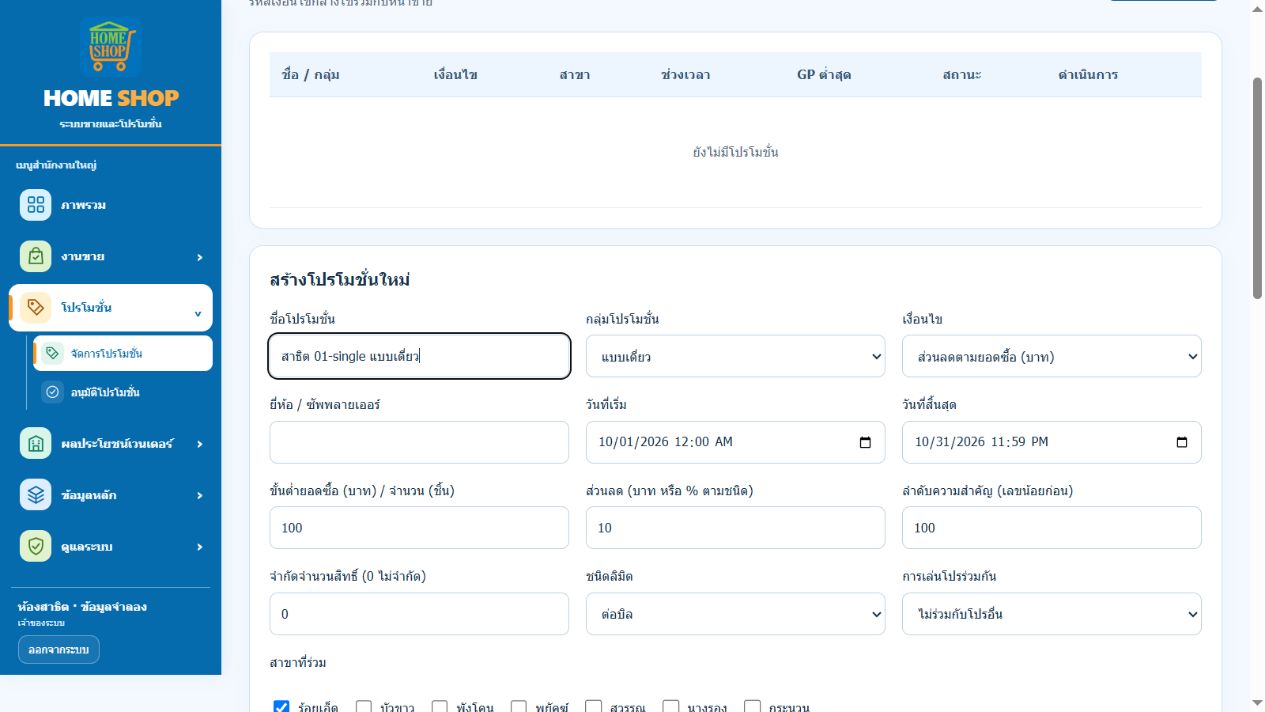
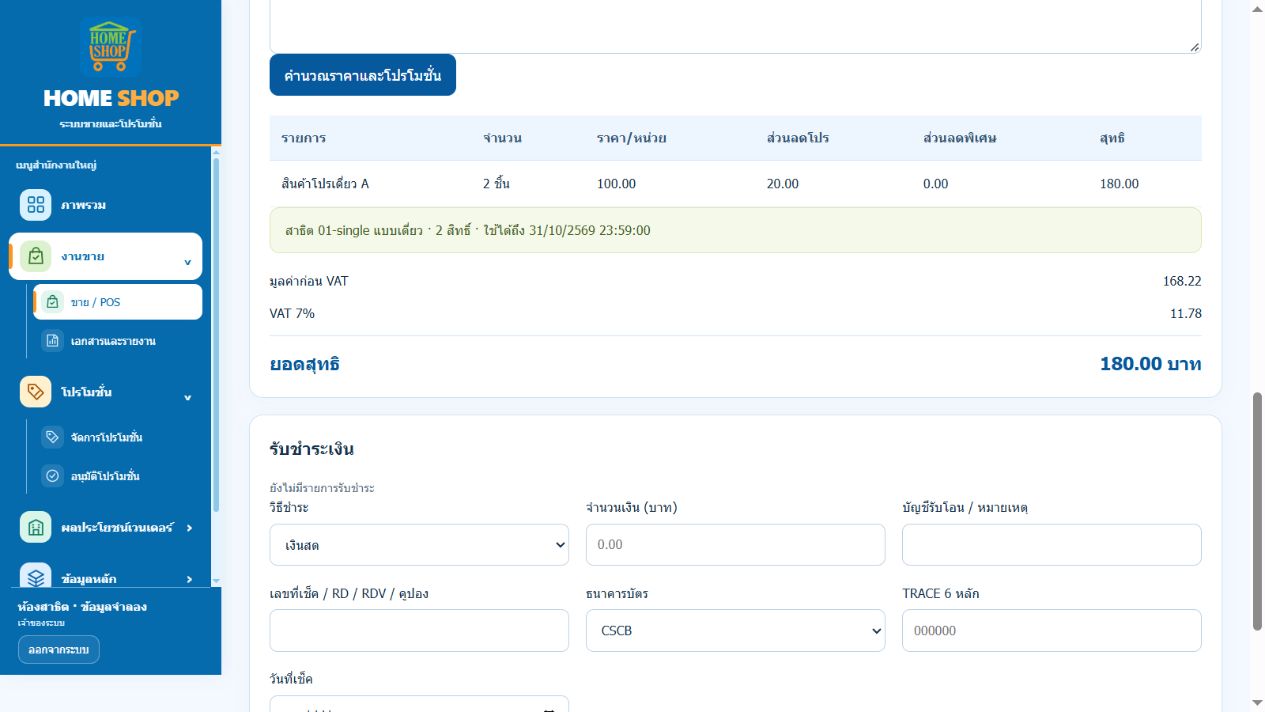
ซื้อทุก 100 บาท ลด 10 บาท · ซื้อ 200 ลด 20 เหลือ 180
| ช่องตัวอย่าง | ค่าที่ใช้ทดสอบ |
|---|---|
| กลุ่ม | แบบเดี่ยว |
| เงื่อนไข | ส่วนลดตามยอดซื้อ (บาท) |
| สินค้า | S-A |
| วัน / สาขาตัวอย่าง | 1–31 ต.ค. 2569 · สาขา 11 |
| ขั้นต่ำ | 100 บาท |
| ส่วนลด | 10 บาท |
- กรอกค่าตามตาราง แล้วบันทึกฉบับร่าง ตรวจรายการและ GP
- ส่งอนุมัติ และรอให้สถานะเป็น อนุมัติเปิดใช้
- เปิด งานขาย → ขาย / POS เลือก CSC สาขา 11 และลูกค้าสาธิต
- เพิ่ม S-A จำนวน 2 ชิ้น
- กด คำนวณราคาและโปรโมชั่น ต้องเห็นชื่อโปรและยอด 180 บาท
- เพิ่มรับชำระเงินสดเท่ายอดสุทธิ → ตรวจสอบและบันทึกเอกสาร → ยืนยัน → จดเลข CSC
คลิป 1 · แบบเดี่ยว · 2:12
สาธิตแบบหยุดภาพทีละขั้นจากหน้าจอจริง พร้อมคำอธิบายไทยบนจอ ไม่มีเสียงบรรยาย
11. ตัวอย่าง รหัสใดก็ได้ใน List
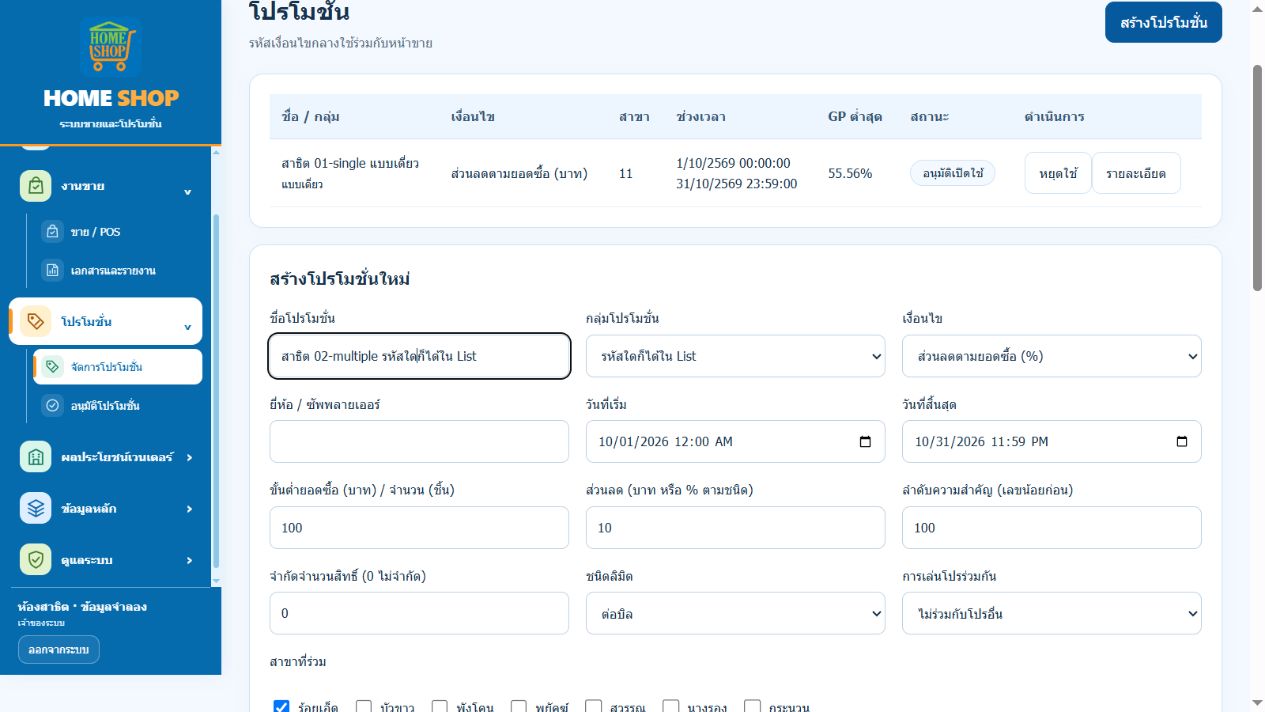
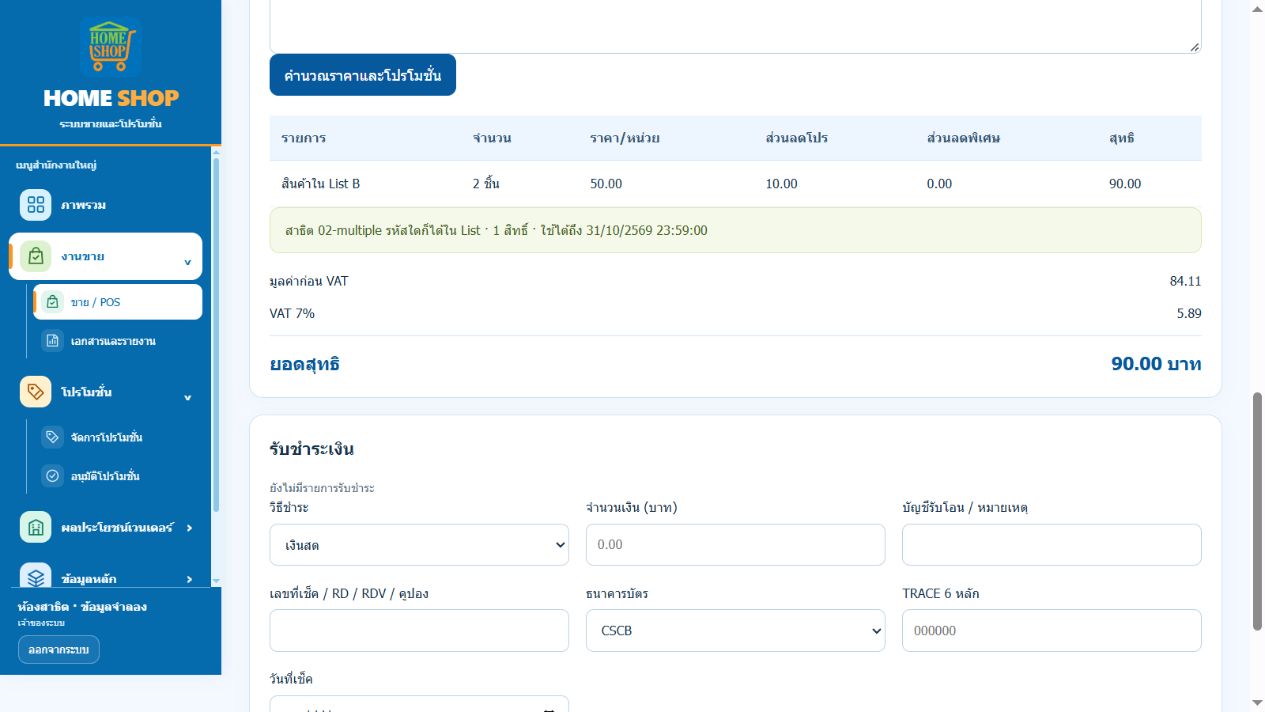
ซื้อรหัสใดก็ได้ใน List ครบ 100 บาท ลด 10% · ไม่ต้องซื้อครบทุกตัว
| ช่องตัวอย่าง | ค่าที่ใช้ทดสอบ |
|---|---|
| กลุ่ม | รหัสใดก็ได้ใน List |
| เงื่อนไข | ส่วนลดตามยอดซื้อ (%) |
| สินค้า | M-A, M-B |
| วัน / สาขาตัวอย่าง | 1–31 ต.ค. 2569 · สาขา 11 |
| ขั้นต่ำ | 100 บาท |
| ส่วนลด | 10 % |
- กรอกค่าตามตาราง แล้วบันทึกฉบับร่าง ตรวจรายการและ GP
- ส่งอนุมัติ และรอให้สถานะเป็น อนุมัติเปิดใช้
- เปิด งานขาย → ขาย / POS เลือก CSC สาขา 11 และลูกค้าสาธิต
- เพิ่ม M-B จำนวน 2 ชิ้น
- กด คำนวณราคาและโปรโมชั่น ต้องเห็นชื่อโปรและยอด 90 บาท
- เพิ่มรับชำระเงินสดเท่ายอดสุทธิ → ตรวจสอบและบันทึกเอกสาร → ยืนยัน → จดเลข CSC
คลิป 2 · รหัสใดก็ได้ใน List · 2:12
สาธิตแบบหยุดภาพทีละขั้นจากหน้าจอจริง พร้อมคำอธิบายไทยบนจอ ไม่มีเสียงบรรยาย
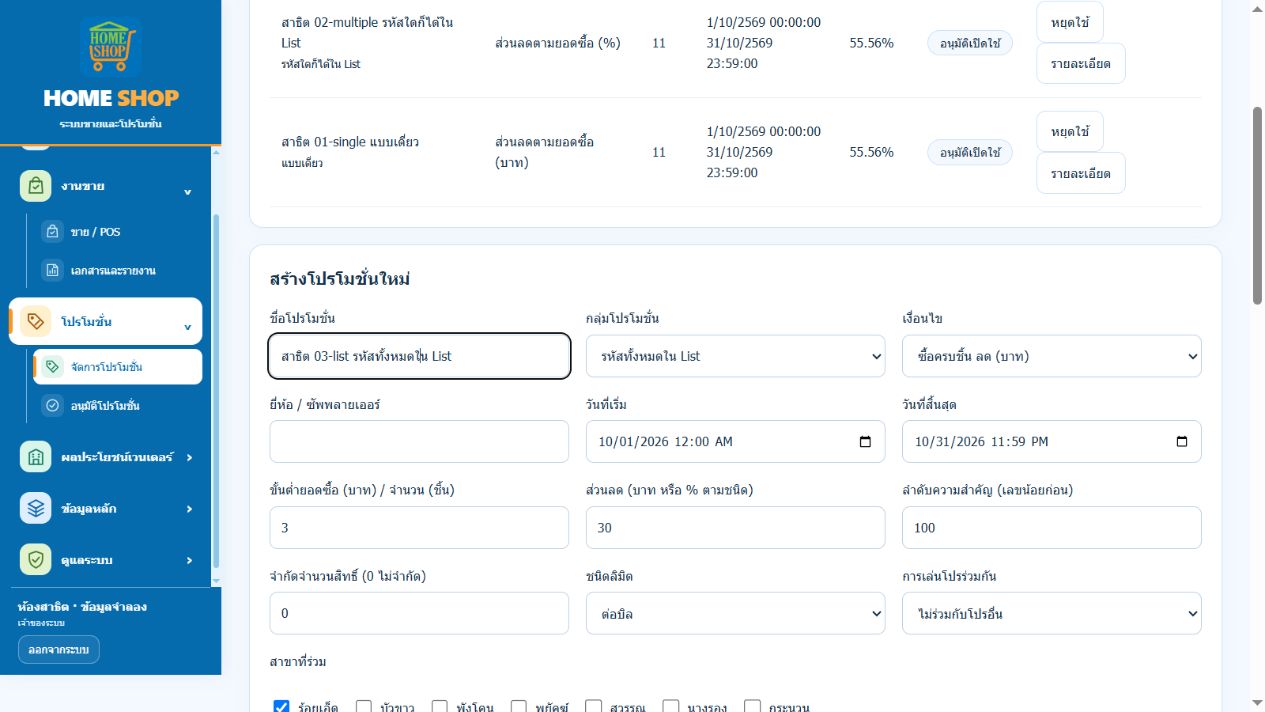
12. ตัวอย่าง รหัสทั้งหมดใน List
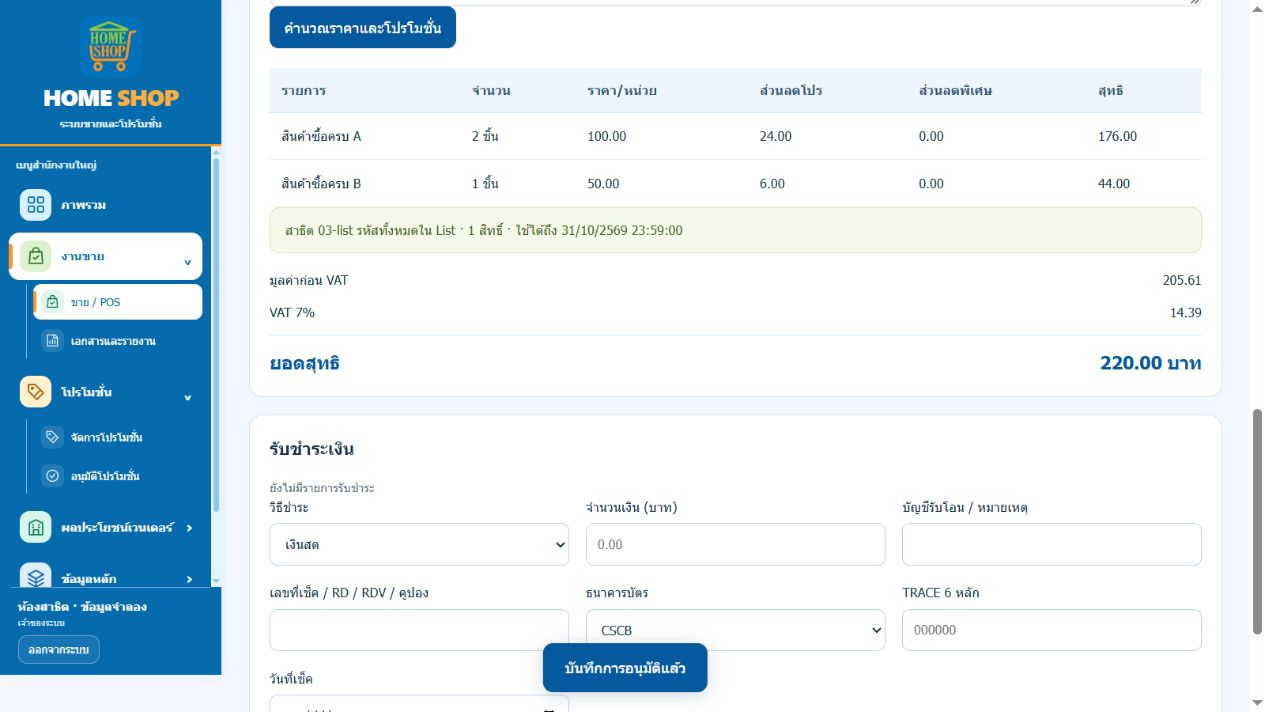
ต้องมี A และ B รวมครบ 3 ชิ้น ลด 30 บาท · 250 เหลือ 220
| ช่องตัวอย่าง | ค่าที่ใช้ทดสอบ |
|---|---|
| กลุ่ม | รหัสทั้งหมดใน List |
| เงื่อนไข | ซื้อครบชิ้น ลด (บาท) |
| สินค้า | L-A, L-B |
| วัน / สาขาตัวอย่าง | 1–31 ต.ค. 2569 · สาขา 11 |
| ขั้นต่ำ | 3 ชิ้น |
| ส่วนลด | 30 บาท |
- กรอกค่าตามตาราง แล้วบันทึกฉบับร่าง ตรวจรายการและ GP
- ส่งอนุมัติ และรอให้สถานะเป็น อนุมัติเปิดใช้
- เปิด งานขาย → ขาย / POS เลือก CSC สาขา 11 และลูกค้าสาธิต
- เพิ่ม L-A จำนวน 2 ชิ้น + L-B จำนวน 1 ชิ้น
- กด คำนวณราคาและโปรโมชั่น ต้องเห็นชื่อโปรและยอด 220 บาท
- เพิ่มรับชำระเงินสดเท่ายอดสุทธิ → ตรวจสอบและบันทึกเอกสาร → ยืนยัน → จดเลข CSC
คลิป 3 · รหัสทั้งหมดใน List · 2:12
สาธิตแบบหยุดภาพทีละขั้นจากหน้าจอจริง พร้อมคำอธิบายไทยบนจอ ไม่มีเสียงบรรยาย
13. ตัวอย่าง ยี่ห้อ
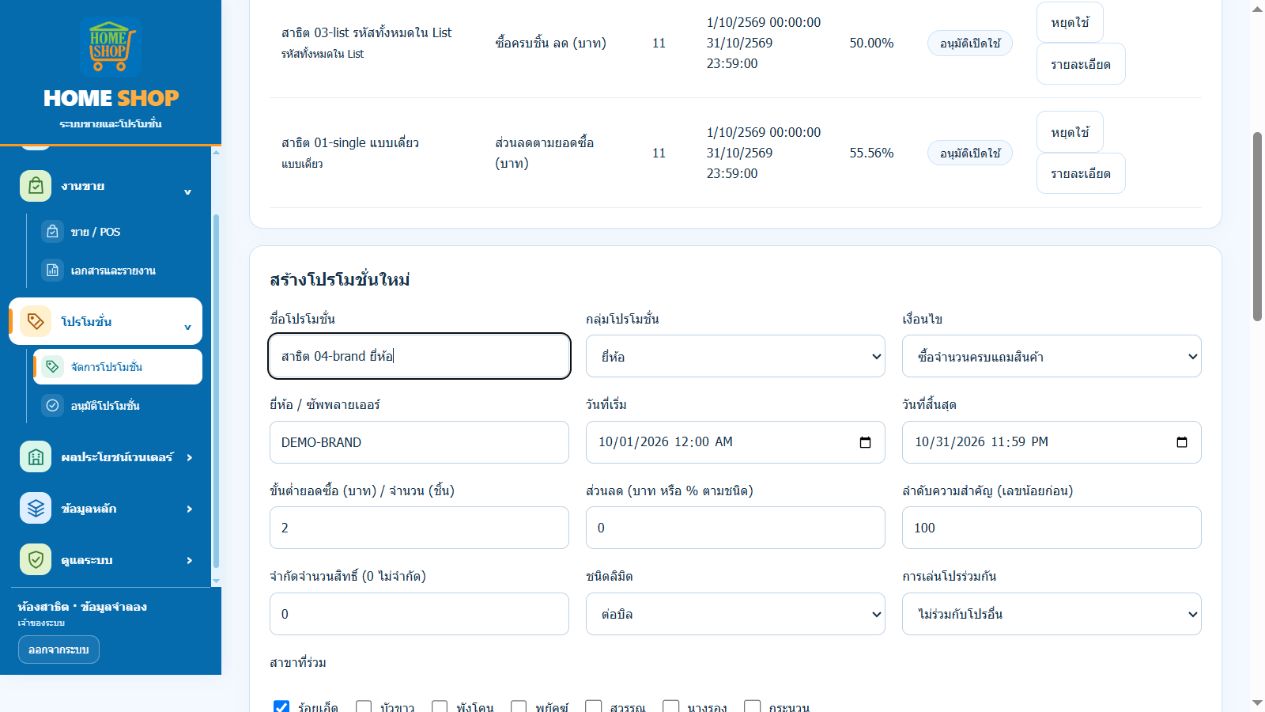
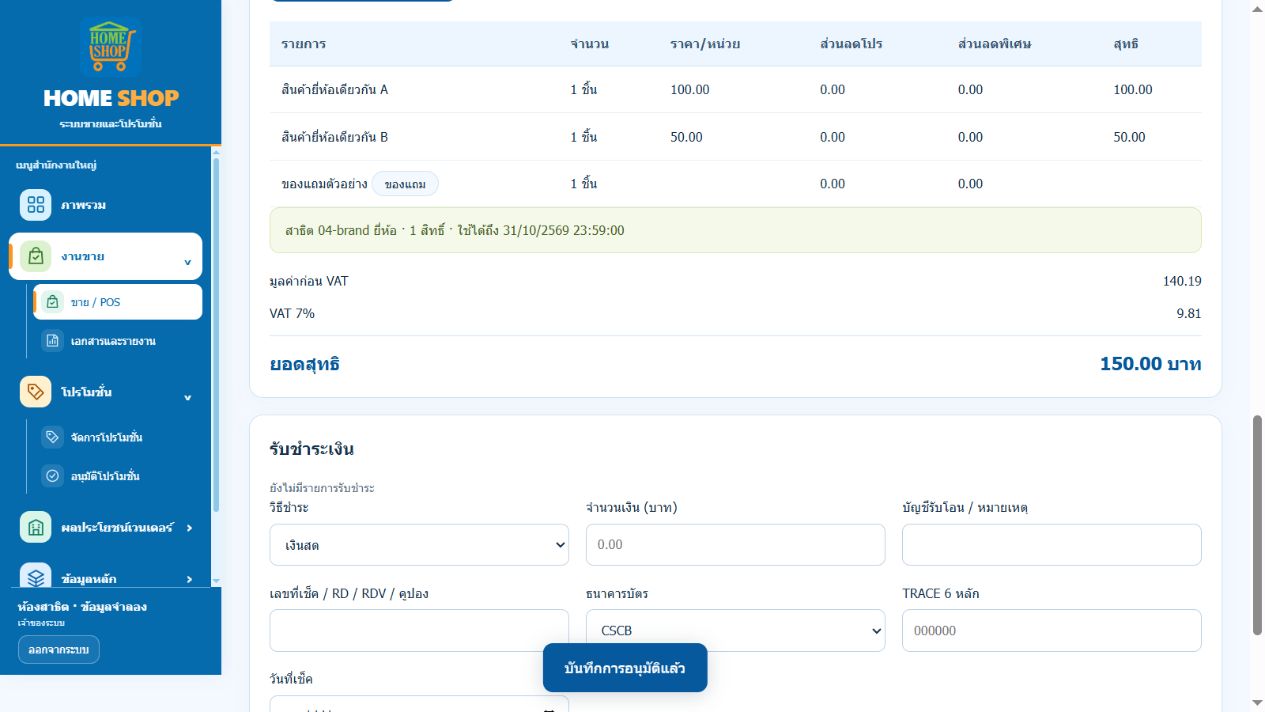
ยี่ห้อ DEMO-BRAND ครบ 2 ชิ้น แถมรหัส 59 หนึ่งชิ้น · ยอดยัง 150
| ช่องตัวอย่าง | ค่าที่ใช้ทดสอบ |
|---|---|
| กลุ่ม | ยี่ห้อ |
| เงื่อนไข | ซื้อจำนวนครบแถมสินค้า |
| สินค้า | B-A, B-B |
| วัน / สาขาตัวอย่าง | 1–31 ต.ค. 2569 · สาขา 11 |
| ขั้นต่ำ | 2 ชิ้น |
| ส่วนลด | 0 บาท |
| ยี่ห้อ / ซัพพลายเออร์ | DEMO-BRAND |
| ของแถม | รหัส 59 · 1 ชิ้นต่อสิทธิ์ · แถมทุกรายการที่เลือก |
- กรอกค่าตามตาราง แล้วบันทึกฉบับร่าง ตรวจรายการและ GP
- ส่งอนุมัติ และรอให้สถานะเป็น อนุมัติเปิดใช้
- เปิด งานขาย → ขาย / POS เลือก CSC สาขา 11 และลูกค้าสาธิต
- เพิ่ม B-A จำนวน 1 ชิ้น + B-B จำนวน 1 ชิ้น
- กด คำนวณราคาและโปรโมชั่น ต้องเห็นชื่อโปรและยอด 150 บาท พร้อมของแถมรหัส 59 จำนวน 1 ชิ้น
- เพิ่มรับชำระเงินสดเท่ายอดสุทธิ → ตรวจสอบและบันทึกเอกสาร → ยืนยัน → จดเลข CSC
คลิป 4 · ยี่ห้อ · 2:28
สาธิตแบบหยุดภาพทีละขั้นจากหน้าจอจริง พร้อมคำอธิบายไทยบนจอ ไม่มีเสียงบรรยาย
14. ตัวอย่าง ซัพพลายเออร์
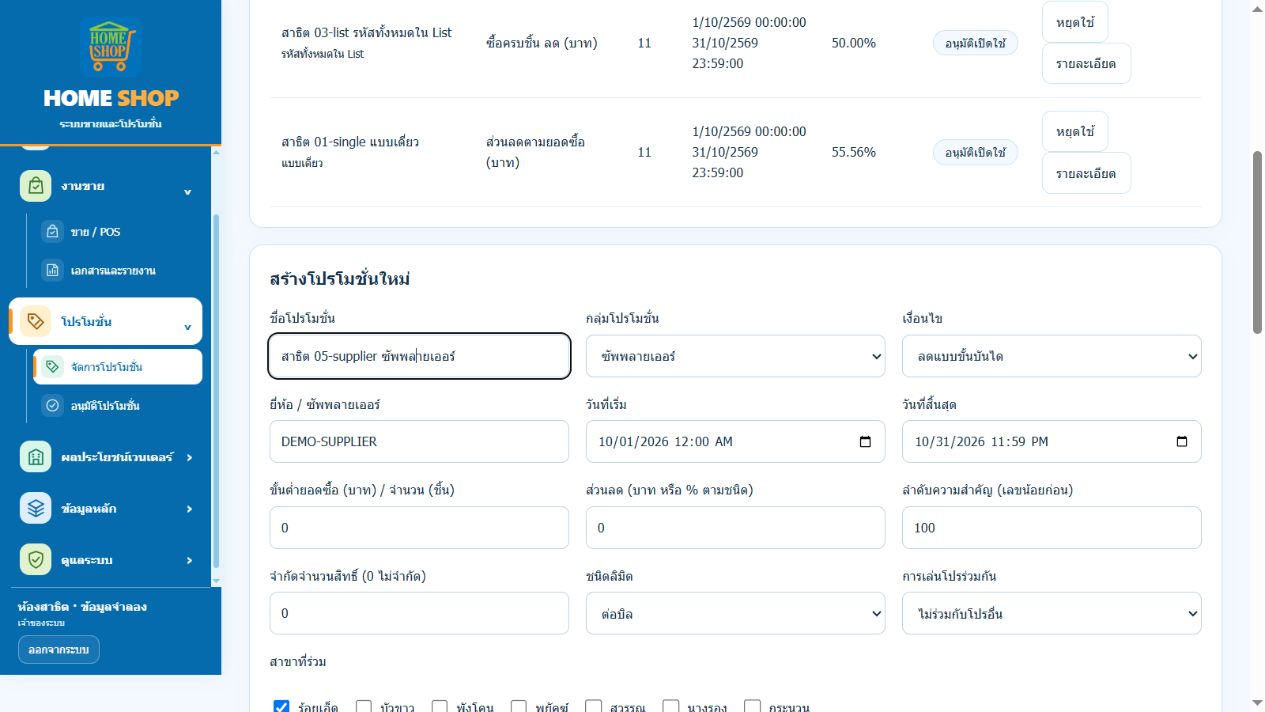
ซัพพลายเออร์ DEMO-SUPPLIER · ยอด 100 ลด 10 / 300 ลด 40 · ใช้ขั้นสูงสุด
| ช่องตัวอย่าง | ค่าที่ใช้ทดสอบ |
|---|---|
| กลุ่ม | ซัพพลายเออร์ |
| เงื่อนไข | ลดแบบขั้นบันได |
| สินค้า | V-A, V-B |
| วัน / สาขาตัวอย่าง | 1–31 ต.ค. 2569 · สาขา 11 |
| ขั้นต่ำ | 0 บาท |
| ส่วนลด | 0 บาท |
| ยี่ห้อ / ซัพพลายเออร์ | DEMO-SUPPLIER |
| ขั้นบันได | ครบ 100 ลด 10 บาท / ครบ 300 ลด 40 บาท |
- กรอกค่าตามตาราง แล้วบันทึกฉบับร่าง ตรวจรายการและ GP
- ส่งอนุมัติ และรอให้สถานะเป็น อนุมัติเปิดใช้
- เปิด งานขาย → ขาย / POS เลือก CSC สาขา 11 และลูกค้าสาธิต
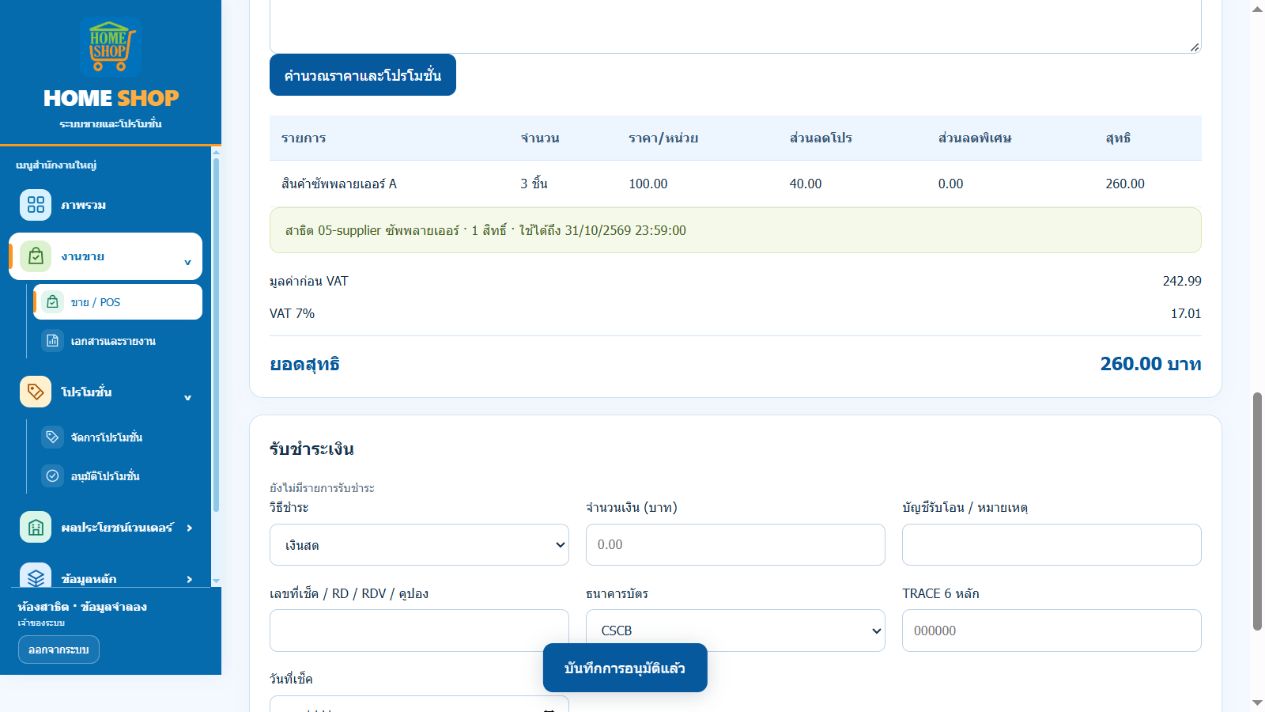
- เพิ่ม V-A จำนวน 3 ชิ้น
- กด คำนวณราคาและโปรโมชั่น ต้องเห็นชื่อโปรและยอด 260 บาท
- เพิ่มรับชำระเงินสดเท่ายอดสุทธิ → ตรวจสอบและบันทึกเอกสาร → ยืนยัน → จดเลข CSC
คลิป 5 · ซัพพลายเออร์ · 2:28
สาธิตแบบหยุดภาพทีละขั้นจากหน้าจอจริง พร้อมคำอธิบายไทยบนจอ ไม่มีเสียงบรรยาย
15. ตัวอย่าง ตารางราคา P5
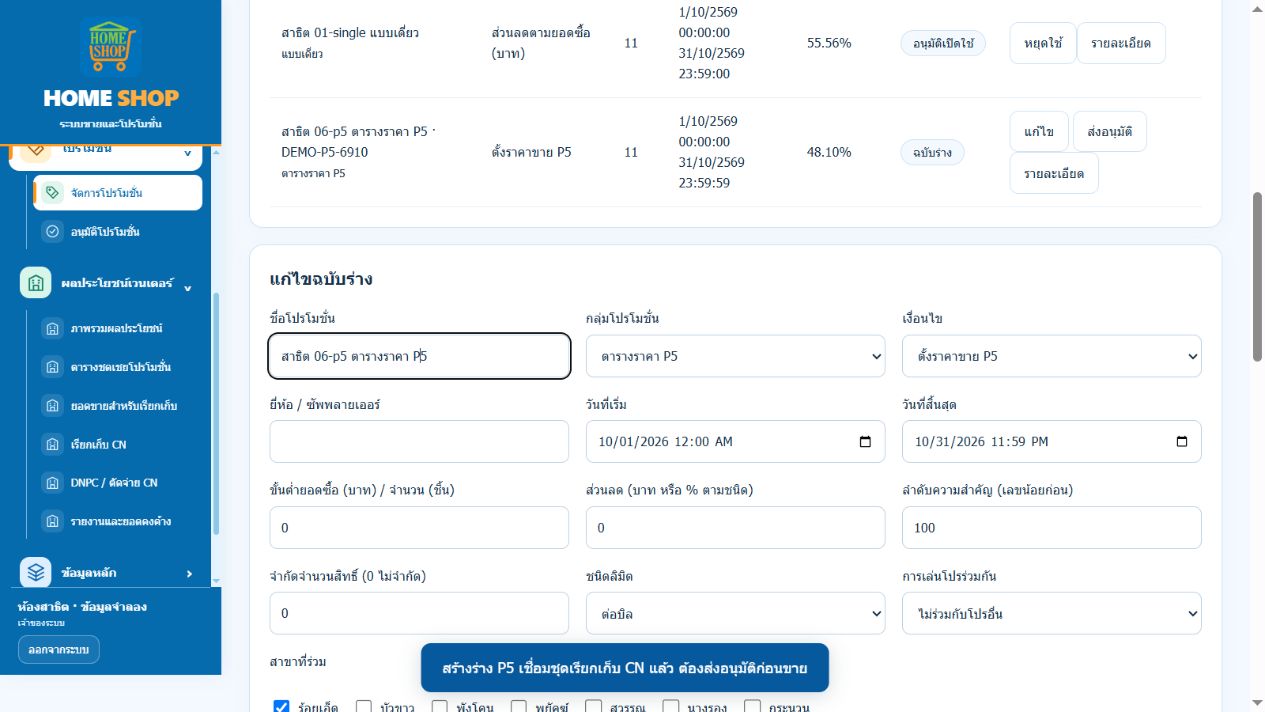
ราคาปกติ 1,000 เปลี่ยนเป็น P5 790 · ขาย 2 ชิ้น 1,580 · ชดเชยหน่วยละ 190
| ช่องตัวอย่าง | ค่าที่ใช้ทดสอบ |
|---|---|
| กลุ่ม | ตารางราคา P5 |
| เงื่อนไข | ตั้งราคาขาย P5 |
| สินค้า | P-A |
| วัน / สาขาตัวอย่าง | 1–31 ต.ค. 2569 · สาขา 11 |
| ขั้นต่ำ | 0 บาท |
| ส่วนลด | 0 บาท |
| ราคา P5 | 790 บาท |
| ค่าชดเชย | 190 บาท/ชิ้น |
- กรอกค่าตามตาราง แล้วบันทึกฉบับร่าง ตรวจรายการและ GP
- ส่งอนุมัติ และรอให้สถานะเป็น อนุมัติเปิดใช้
- เปิด งานขาย → ขาย / POS เลือก CSC สาขา 11 และลูกค้าสาธิต
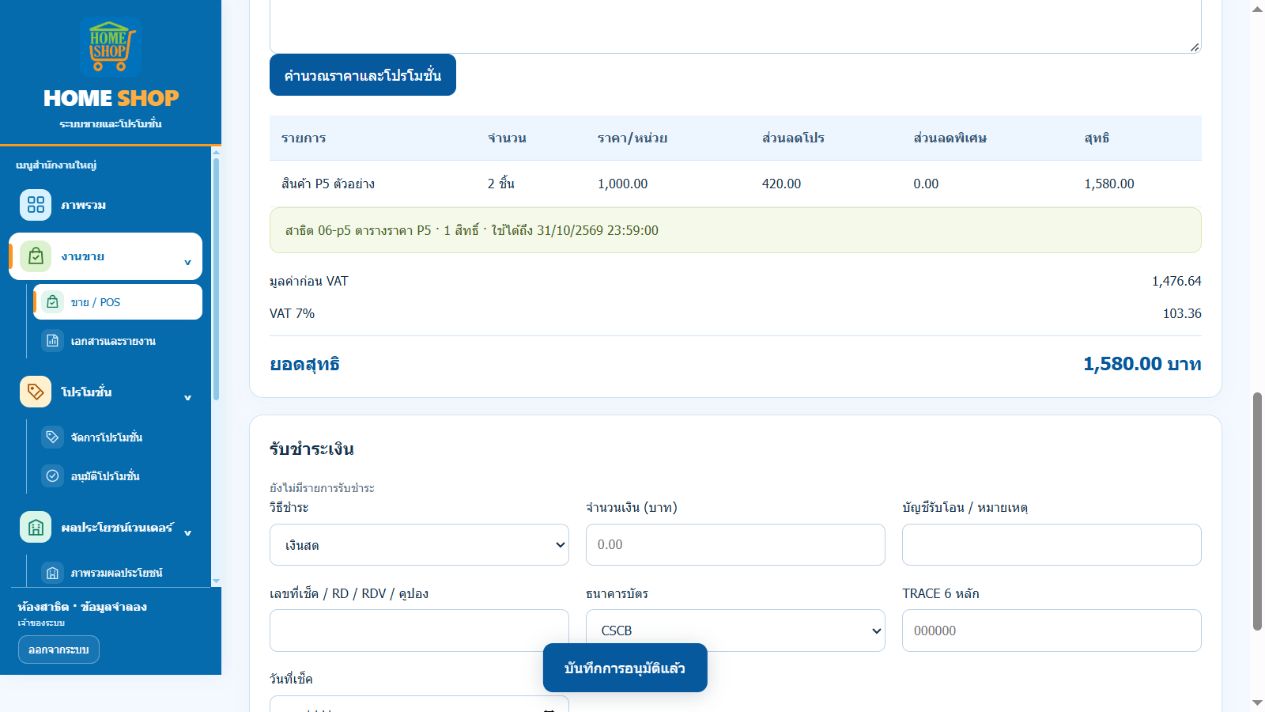
- เพิ่ม P-A จำนวน 2 ชิ้น
- กด คำนวณราคาและโปรโมชั่น ต้องเห็นชื่อโปรและยอด 1,580 บาท
- เพิ่มรับชำระเงินสดเท่ายอดสุทธิ → ตรวจสอบและบันทึกเอกสาร → ยืนยัน → จดเลข CSC
คลิป 6 · ตารางราคา P5 · 2:30
สาธิตแบบหยุดภาพทีละขั้นจากหน้าจอจริง พร้อมคำอธิบายไทยบนจอ ไม่มีเสียงบรรยาย
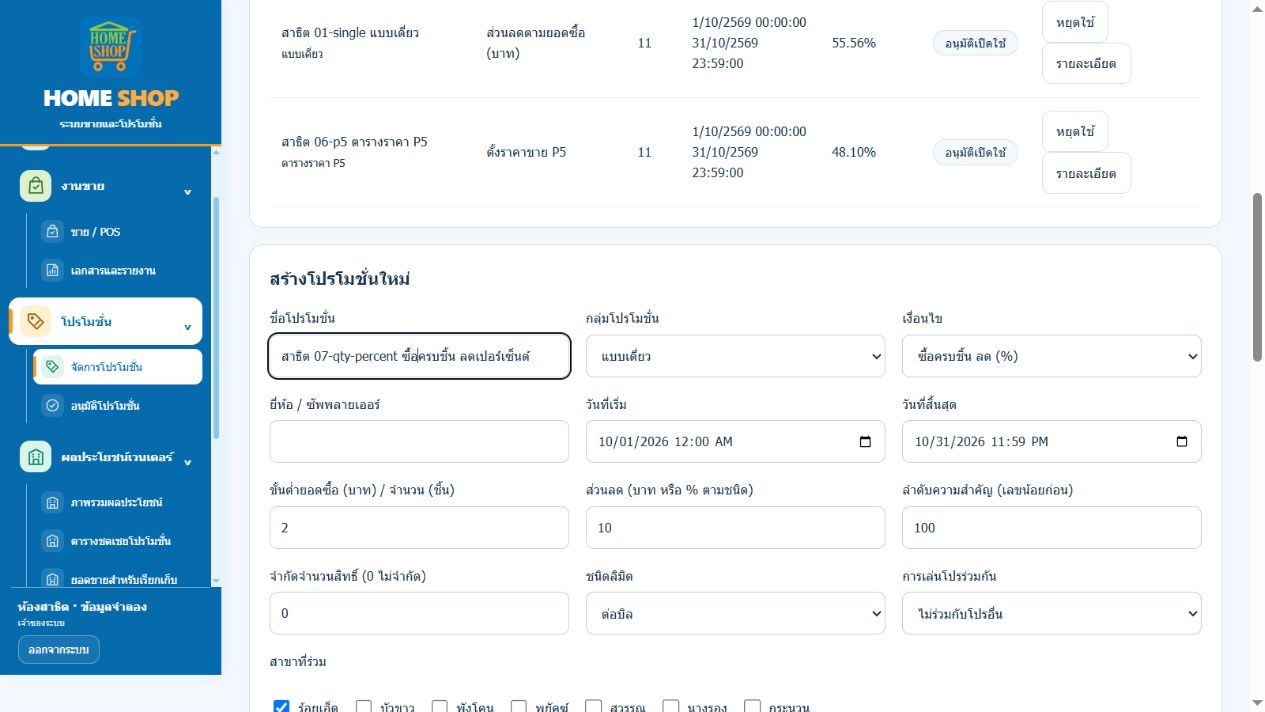
16. ตัวอย่าง ซื้อครบชิ้น ลดเปอร์เซ็นต์
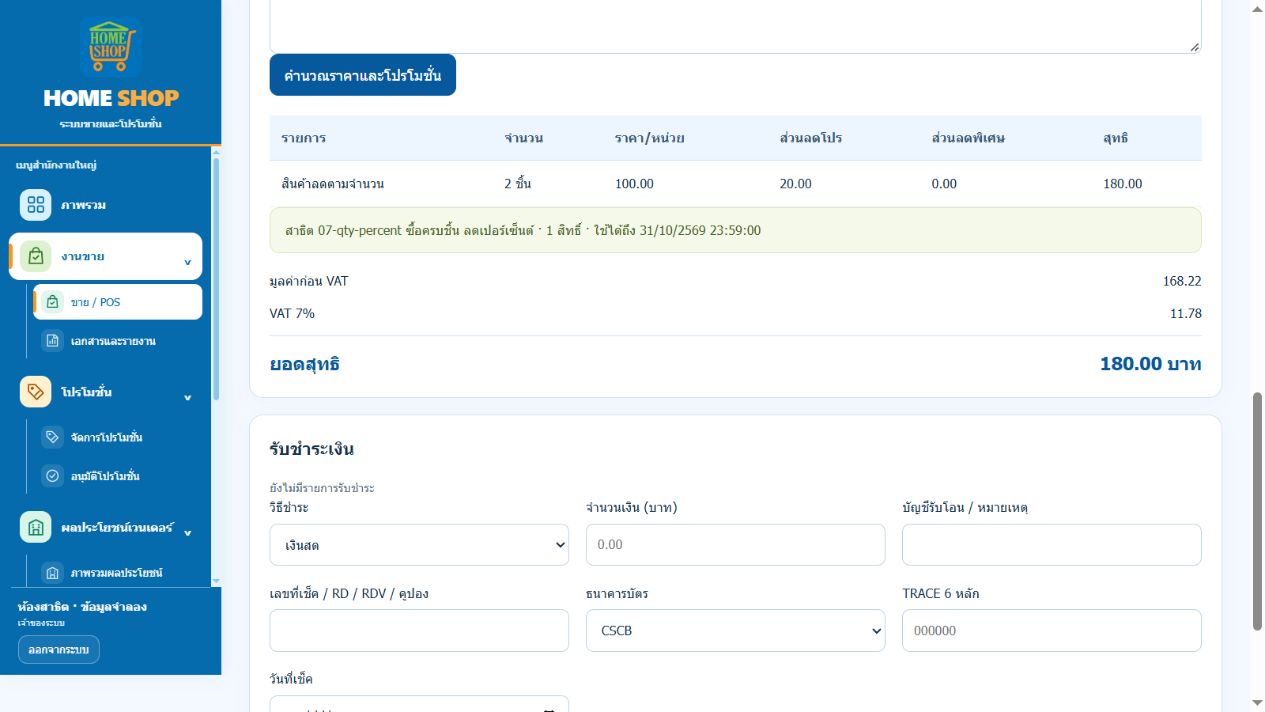
ซื้อ S-Q ครบ 2 ชิ้น ลด 10% · ยอด 200 ลด 20 เหลือ 180
| ช่องตัวอย่าง | ค่าที่ใช้ทดสอบ |
|---|---|
| กลุ่ม | แบบเดี่ยว |
| เงื่อนไข | ซื้อครบชิ้น ลด (%) |
| สินค้า | S-Q |
| วัน / สาขาตัวอย่าง | 1–31 ต.ค. 2569 · สาขา 11 |
| ขั้นต่ำ | 2 ชิ้น |
| ส่วนลด | 10 % |
- กรอกค่าตามตาราง แล้วบันทึกฉบับร่าง ตรวจรายการและ GP
- ส่งอนุมัติ และรอให้สถานะเป็น อนุมัติเปิดใช้
- เปิด งานขาย → ขาย / POS เลือก CSC สาขา 11 และลูกค้าสาธิต
- เพิ่ม S-Q จำนวน 2 ชิ้น
- กด คำนวณราคาและโปรโมชั่น ต้องเห็นชื่อโปรและยอด 180 บาท
- เพิ่มรับชำระเงินสดเท่ายอดสุทธิ → ตรวจสอบและบันทึกเอกสาร → ยืนยัน → จดเลข CSC
คลิป 7 · ซื้อครบชิ้น ลดเปอร์เซ็นต์ · 2:12
สาธิตแบบหยุดภาพทีละขั้นจากหน้าจอจริง พร้อมคำอธิบายไทยบนจอ ไม่มีเสียงบรรยาย
17. ตัวอย่าง ซื้อครบยอด แถมสินค้า
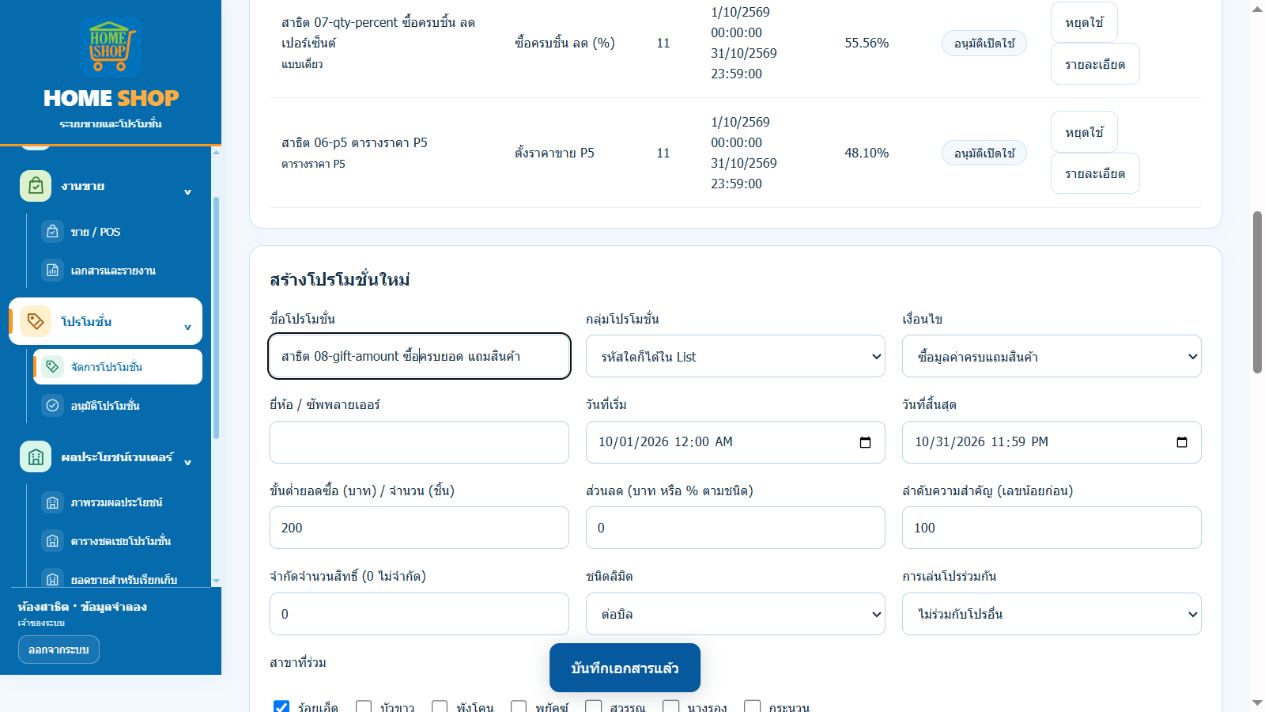
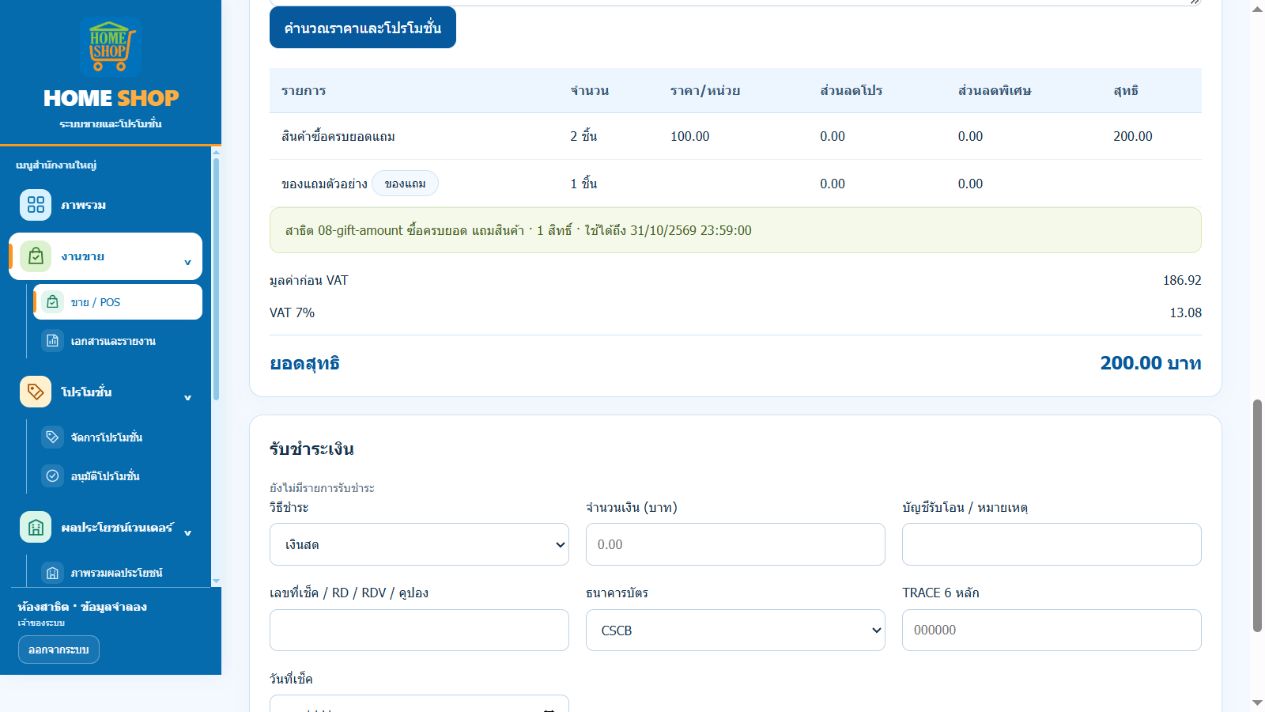
ซื้อ G-A ครบ 200 บาท แถมรหัส 59 หนึ่งชิ้น · ยอดยัง 200
| ช่องตัวอย่าง | ค่าที่ใช้ทดสอบ |
|---|---|
| กลุ่ม | รหัสใดก็ได้ใน List |
| เงื่อนไข | ซื้อมูลค่าครบแถมสินค้า |
| สินค้า | G-A |
| วัน / สาขาตัวอย่าง | 1–31 ต.ค. 2569 · สาขา 11 |
| ขั้นต่ำ | 200 บาท |
| ส่วนลด | 0 บาท |
| ของแถม | รหัส 59 · 1 ชิ้นต่อสิทธิ์ · แถมทุกรายการที่เลือก |
- กรอกค่าตามตาราง แล้วบันทึกฉบับร่าง ตรวจรายการและ GP
- ส่งอนุมัติ และรอให้สถานะเป็น อนุมัติเปิดใช้
- เปิด งานขาย → ขาย / POS เลือก CSC สาขา 11 และลูกค้าสาธิต
- เพิ่ม G-A จำนวน 2 ชิ้น
- กด คำนวณราคาและโปรโมชั่น ต้องเห็นชื่อโปรและยอด 200 บาท พร้อมของแถมรหัส 59 จำนวน 1 ชิ้น
- เพิ่มรับชำระเงินสดเท่ายอดสุทธิ → ตรวจสอบและบันทึกเอกสาร → ยืนยัน → จดเลข CSC
คลิป 8 · ซื้อครบยอด แถมสินค้า · 2:28
สาธิตแบบหยุดภาพทีละขั้นจากหน้าจอจริง พร้อมคำอธิบายไทยบนจอ ไม่มีเสียงบรรยาย
18. ส่งอนุมัติ แก้ไข ปฏิเสธ และหยุดโปร
- ที่ จัดการโปรโมชั่น ตรวจร่างและกด ส่งอนุมัติ ร่างที่ส่งแล้วจะปิดฟอร์มแก้ไข
- ผู้มีสิทธิ์เข้า อนุมัติโปรโมชั่น ตรวจ SKU สาขา วันเวลา ราคา ทุน และ GP
- กรณี GP ต่ำกว่า 5% หรือประเมินไม่ครบ เช่น ของแถม/ขั้นบันได อาจส่งต่อผู้บริหารก่อนเปิดใช้ ผู้จัดการต้องตรวจสถานะหลังอนุมัติ
- ให้ผู้อนุมัติกดอนุมัติหรือปฏิเสธพร้อมเหตุผล ผู้เสนอทั่วไปอนุมัติตนเองไม่ได้ ยกเว้นเจ้าของระบบตามสิทธิ์
- ถ้าปฏิเสธแล้ว ให้กลับไปแก้ร่างและส่งใหม่ ถ้าโปรเปิดใช้แล้วต้องหยุดใช้พร้อมเหตุผลตามสิทธิ์ ไม่แก้ประวัติยอดขายเดิม
- เปิดบิลตัวอย่างและกดคำนวณ ต้องเห็นชื่อโปรและยอดที่คาด ไม่ใช้เพียงป้ายสถานะอนุมัติเป็นหลักฐานว่าทุกบิลได้โปร
| สถานะ | ความหมาย |
|---|---|
| ฉบับร่าง | เก็บเงื่อนไขไว้ ยังไม่เล่นโปร |
| รอผู้จัดการ / รอผู้บริหาร | อยู่ระหว่างตรวจ ยังไม่เล่นโปร |
| อนุมัติเปิดใช้ | พร้อมใช้เมื่อวันเวลา สาขา และรายการซื้อเข้าเงื่อนไข |
| ปฏิเสธ | แก้ร่างได้ตามสิทธิ์แล้วส่งใหม่ |
| หยุดใช้ | ไม่ใช้กับการคำนวณใหม่ ประวัติเอกสารเก่ายังคงไว้ |
19. เปิดบิล รับชำระ และเอกสารอ้างอิง
| ประเภท | กติกาที่ใช้เปิดเอกสาร |
|---|---|
| Q / BK | ไม่รับชำระ ไม่ตรวจหรือตัดสต็อก อายุเริ่มต้น Q 7 วัน / BK 1 วัน แก้รายการเฉพาะวันออกตามเวลาไทยเมื่อยังไม่ถูกใช้ พร้อมเหตุผลและประวัติ Q/BK ไม่เข้าคิวส่ง BPlus |
| BKV | ใบจองสั่งพิเศษ ไม่ตรวจหรือตัดสต็อก ใช้ RD/RDV ที่ยืนยันยอดพร้อมใช้ เครดิตที่ยืนยัน หรือ GM อนุมัติตามสิทธิ์ ไม่กรอกเลขมัดจำลอย ๆ แทนหลักฐาน |
| CSC / CV | ขายสด รับชำระเต็มยอดผ่านช่องทางที่รองรับ CSC ใช้ลูกค้าเงินสดรหัส 0000000001 ที่อยู่ในสาขาที่ได้รับสิทธิ์ |
| DV | ขายเชื่อ ใช้ยอดเครดิตที่ยืนยันและข้อมูลวงเงินปัจจุบัน ตรวจเงื่อนไขอนุมัติตามหน้าจอ ไม่สร้างยอดวงเงินขึ้นเอง |
| DVR / DVO | DVR ที่ยังไม่มี ORM และ DVO ราคา 0 ไม่ร่วมโปรโมชั่น การเชื่อม ORM ต่างฐานยังรอข้อมูลที่เจ้าของเลื่อนไว้ |
| CSP / POS | ใช้เครื่อง POS ที่เปิดใช้งานในสาขาที่อนุญาต ตัดจำนวนสินค้าเมื่อออกบิล ระบบปัจจุบันยกเว้นการตรวจสินค้าพอก่อนขายตามข้อกำหนด POS แต่ยังต้องตรวจยอดคลังและทำงานตามนโยบายบริษัท |
- เปิด ขายผ่านเครื่องใหญ่ หรือ ขายผ่าน POS ให้ตรงงาน ร่างและข้อมูลรับชำระแยกกัน สำหรับ POS เลือกสาขาและเครื่องก่อนเพิ่มสินค้า และเลือกแผนกแยกตามบิล
- เลือกประเภท สาขา ลูกค้า ตรวจตารางราคาลูกค้าและข้อตกลงสินค้า/วันที่/สาขา ที่อยู่เลือกจากทะเบียนหรือระบุเฉพาะบิล การจัดส่งต้องมีที่อยู่และไม่เขียนทับทะเบียนลูกค้า
- ค้นชื่อสินค้าไทย รหัส หรือสแกนบาร์โค้ด เลือกชื่อที่ตรง หน่วยนับ จำนวนเริ่มต้น 1 ส่วนลดพิเศษเริ่มต้น 0 การเพิ่มรหัสเดิมรวมจำนวนให้ตรวจอีกครั้งก่อนยืนยัน
- ระบบคำนวณราคาและโปรโมชั่นบนเซิร์ฟเวอร์อัตโนมัติ รอผลล่าสุด ตรวจราคา/หน่วย ส่วนลด ราคาหลังลด สุทธิ VAT ของแถม และวันสิ้นสุดโปร หากแจ้งให้คำนวณใหม่ ให้ทำก่อนบันทึก
- ซื้อ 2 จ่าย 1 / 3 จ่าย 2 / 4 จ่าย 3 ให้ฟรีตัวที่ถูกที่สุดในรายการที่เข้าโปร ผสมรหัสหรือซื้อรหัสเดิมซ้ำได้ แต่ละชุดครบได้ฟรีหนึ่งหน่วย จำนวนของแถมชนิดนี้อยู่ในจำนวนซื้อเดิม ห้ามเพิ่มรายการตัดสต็อกซ้ำ
- เลือกวิธีชำระและกรอกเฉพาะข้อมูลที่จำเป็น แบ่งหลายช่องทางได้ตามประเภทเอกสาร ยอดที่จัดสรรต้องเท่าสุทธิ ช่องที่พิมพ์เองจะไม่ถูกแทนเงียบ ๆ หลังคำนวณใหม่
- กดตรวจสอบและบันทึก อ่านยอดยืนยัน หากเป็นเอกสารที่ต้องตรวจสต็อกและพบขาด ให้ผู้มีสิทธิ์อนุมัติพร้อมเหตุผลตามหน้าจอ แล้วกดยืนยันครั้งเดียว
- รอเลขเอกสารและตรวจที่ งานขาย → เอกสารและรายงาน หากไม่ทราบผล ให้ใช้ตรวจผลคำขอเดิมตามหัวข้อกู้ผลบันทึก ห้ามเริ่มบิลหรือเลขคำขอใหม่เพื่อทดลองส่งซ้ำ
| วิธีชำระ | ข้อมูลที่ต้องตรวจ |
|---|---|
| เงินสด | ยอดที่จัดสรรในบิล ไม่มีช่องคำนวณเงินทอน ยอดรวมทุกวิธีต้องตรงสุทธิ |
| เงินโอน | บัญชีรับโอน อ้างอิง และหลักฐานตามหน้าจอและนโยบายบริษัท |
| บัตร | ธนาคาร CSCB/CBBL และ TRACE ตัวเลข 6 หลัก เก็บศูนย์นำหน้า เช่น 001234 |
| เช็ค | เลขเช็คและวันที่เช็ค |
| มัดจำ RD/RDV | เอกสารที่ยืนยัน ลูกค้า/สาขา และยอดพร้อมใช้ ไม่ใช้ซ้ำเกินคงเหลือ |
| คูปองพิเศษ | ยอดและอ้างอิงตามการควบคุมของสำนักงานใหญ่ |
| เครดิต / GM | ใช้เฉพาะประเภทที่รองรับและข้อมูลที่ยืนยัน ตรวจผู้มีสิทธิ์และเหตุผล การอนุมัติในแอปไม่ยืนยันการอนุมัติ BPlus โดยอัตโนมัติ |
อ่านเอกสารเดิม: ใช้ อ่านเปิดบิล จากรายการที่ระบบอนุญาต Q/BK คำนวณราคาและโปรปัจจุบันใหม่ ส่วน BKV/CSC/CV/DV คงราคา จำนวน ของแถม แลกซื้อ และที่มาจากเอกสารเดิม ตรวจลูกค้า สาขา แผนก และการรับชำระก่อนยืนยัน เอกสารจองที่ถูกใช้แล้วไม่สามารถใช้ซ้ำได้
ราคาอ้างอิง: ราคาอ้างอิงตามวันที่ออกเอกสารใบเสนอราคา ราคาอาจมีการเปลี่ยนแปลง ขอสงวนสิทธิ์ตามราคา ณ จุดขาย
พิมพ์: ดูตัวอย่างไม่เพิ่มครั้งพิมพ์ คำสั่งพิมพ์บันทึกครั้งพิมพ์ในแอป พิมพ์ซ้ำต้องเหตุผลและสิทธิ์อนุมัติ CSC 2 ชุด / CV 3 ชุด / DV 4 ชุดตามโปรแกรม ต้องตรวจเครื่องพิมพ์จริงแยกจากการเปิดตัวอย่าง
แก้วิธีชำระ: ใช้ปุ่มในเอกสารที่รองรับ กรอกเหตุผลและให้ผู้มีสิทธิ์อนุมัติ ใช้ฉบับการชำระล่าสุดและเลขคำขอเดิมเมื่อกู้ผล คงเครดิตเดิมและยอดรวม อ่านหัวข้อแก้วิธีชำระด้านล่าง บิลที่ออกแล้วคงสินค้า ราคา ที่อยู่ แผนก และเครื่อง POS เดิม การยกเลิกเอกสารมีเฉพาะที่ระบบอนุญาต ไม่ใช่การลบบิลขายทั่วไป
20. ตารางชดเชยเวนเดอร์และ P5 ที่เชื่อม CN
- เปิด ผลประโยชน์เวนเดอร์ → ตารางชดเชยโปรโมชั่น
- เปิด เพิ่มตารางชดเชยจาก Excel / CSV กรอกรหัส/ชื่อเวนเดอร์ TABLE_CODE ชื่อโปรโมชั่น วันเริ่ม/สิ้นสุด สาขา และหมายเหตุ
- เตรียมอัตราต่อสินค้า ใช้แม่แบบ P5 ภาษาไทยที่มี รหัสสินค้า, COMPENSATION, P5_PRICE, TABLE_CODE, วันที่เริ่ม, วันที่สิ้นสุด หรือ CSV code,name,compensation,p5
- กดอ่านไฟล์อัตราชดเชย ตรวจรหัส ราคา P5 และเงินชดเชยทุกแถว แล้วบันทึกตารางชดเชย
- ตารางที่บันทึกแล้วเป็นหลักฐานคงเดิม ถ้าเปลี่ยนข้อตกลงใช้ TABLE_CODE ใหม่ ตรวจหยุดโปรเก่าที่ไม่ควรซ้อน
- กด สร้างร่างโปรโมชั่น P5 แถวตารางนั้น ระบบผูกข้อตกลงกับร่างให้ ตรวจรายการ/ทุน/ราคา → ส่งอนุมัติ → อนุมัติเปิดใช้
- เมื่อออกขายจริงที่ใช้ P5 ระบบบันทึกค่าชดเชย ณ ตอนขายเป็นหลักฐาน ไม่ใช้ยอดจาก Q/BK หรือของแถมมาตั้งยอดเวนเดอร์
21. นำเข้าหลักฐานยอดขาย / รายการคืน
- ใช้เมนู ยอดขายสำหรับเรียกเก็บ เมื่อสำนักงานใหญ่ตรวจยอดขายจากระบบเดิมแล้ว ต้องเป็นยอดจริง ไม่ใช่ใบจอง
- เลือกตารางชดเชย ดาวน์โหลดแม่แบบยอดขาย CSV แล้วใส่ source, branch, document, lineNo, soldOn, code, name, qty, kind, returnOf
- กำหนด source + branch + document + lineNo ให้ระบุรายการต้นทางได้ไม่ซ้ำ
- เลือกไฟล์และกดตรวจ อ่านจำนวนสุทธิและค่าชดเชยแยกสาขา
- ติ๊กยืนยันว่าสำนักงานใหญ่ตรวจจริงและตัดซ้ำแล้ว จึงยืนยันนำเข้า
- รายการคืนของหลักฐานที่นำเข้า ใช้ kind=return และ returnOf เป็น ID หลักฐานขายเดิมที่ส่งออกจากระบบ ปริมาณคืนต้องไม่เกินขายและอยู่ในขอบเขตข้อตกลง
22. คำนวณและออกชุดเรียกเก็บ CN
- เปิด เรียกเก็บ CN เลือกตารางชดเชย
- ระบุรอบเริ่ม/สิ้นสุด ครบกำหนดเคลียร์ยอด และหมายเหตุ
- กด คำนวณยอดเรียกเก็บ ตรวจจำนวนสุทธิ เงินชดเชย และยอดรายสาขา ตรวจจำนวนที่ตัดออกเพราะเคยเรียกเก็บแล้ว
- ถ้าแก้วัน ตาราง หรือหมายเหตุ ให้คำนวณใหม่ ผลเดิมและปุ่มบันทึกจะถูกล้าง
- กด บันทึกร่างเรียกเก็บ CN เพื่อกันหลักฐานชุดนี้ไม่ให้เรียกเก็บซ้ำ
- เจ้าของ/ผู้บริหารตรวจรายละเอียดแล้วกด อนุมัติชุดเรียกเก็บ CN และยืนยัน
- จดเลขติดตามภายใน เช่น CLM69/00001 ตรวจหลักฐานบิลขาย จำนวน อัตราต่อหน่วย และยอดรวม
- เปิดรายละเอียดเพื่อพิมพ์/ส่งออก CSV ประกอบการตรวจตามกระบวนการบริษัท
ตัวอย่างทดสอบก่อนหน้า: CSC 1,580 บาท → ชดเชย 380 → ออก CLM → ตัดด้วยหลักฐาน 300 บาท เหลือ 80 → ตัดอีก 80 เหลือ 0 สถานะเคลียร์ครบ การยกเลิกชุดที่ยังไม่มีหลักฐานเคลียร์ต้องมีเหตุผลและสิทธิ์ เมื่อเคลียร์แล้วไม่ยกเลิกผ่านปุ่มทั่วไป
23. นำเข้า DNPC / ตัดจ่าย CN ทีละขั้น
- เปิด DNPC / ตัดจ่าย CN ใช้ไฟล์ PPV_DBV_RO.xlsx / CSV ที่บัญชีตรวจแล้ว ข้อมูลบัญชีอยู่ชีตแรกของไฟล์ (แม่แบบใช้งานคือ MASTER)
- กด อ่านและตรวจไฟล์ตัดจ่าย ตรวจจำนวนใหม่/มีแล้ว/ข้อมูลชนกัน เลข DNPC และยอด TPA_PAY_A ที่คงเครื่องหมายต้นทาง
- ถ้ารายการเดิมแต่ข้อมูลเปลี่ยน ระบบหยุดไม่เขียนทับ ให้ตรวจเอกสารก่อน หากซ้ำเหมือนเดิมจะข้าม
- ยืนยันว่านำเข้าเป็นหลักฐาน แล้วกดเก็บหลักฐาน การนำเข้าอย่างเดียวยังไม่ตัดยอด CN
- ค้นหา DNPC / เลขเอกสาร / RP / TPH_AP และเลือกสาขา → กด ตรวจ / จับคู่ CN
- เปิดหัวข้อยืนยันการจับคู่เจ้าหนี้: ตรวจทะเบียนบัญชีว่า TPH_AP นี้ในสาขานี้เป็นเวนเดอร์ใด เลือกรหัสเวนเดอร์ ระบุเหตุผล และยืนยัน
- เลือกชุด CN ที่อนุมัติและยังมียอดค้าง ตรวจสาขากับเวนเดอร์เดียวกัน
- กรอกเลข DNPC เต็ม เช่น DNPC6910/001 เลข CN/เอกสารเรียกเก็บที่ตรวจเทียบ จำนวนเงินที่จะตัด และผลตรวจ/เหตุผล
- ติ๊กตรวจเวนเดอร์ สาขา DNPC CN และจำนวนเงินแล้ว → กด ยืนยันจับคู่และตัดยอด CN
- ตรวจประวัติจัดสรร ยอดหลักฐานที่ยังใช้ได้ และรายงานยอดคงค้าง หากมีหลาย DNPC ให้ทำแยกตามหลักฐาน
| คอลัมน์บัญชี | ใช้ตรวจอะไร |
|---|---|
| Store / สาขา | สาขาเจ้าของรายการ |
| TPA_REFER_REF | เลขเอกสารอ้างอิง |
| DI_REF / DI_DATE | เลขใบตัดจ่ายและวันที่ |
| TPH_AP | รหัสเจ้าหนี้ภายใน ต้องยืนยันจับคู่เวนเดอร์แยกสาขา |
| TPA_B4_A_SV / VAT / AMT | ฐาน ก่อน VAT / VAT / ยอดเอกสาร คงเครื่องหมายต้นทาง |
| TPA_PAY_A | ยอดตัดจ่ายต่อบรรทัด ใช้จำกัดยอดที่จะจัดสรร |
| DI_AMOUNT | ยอดหัวใบจ่าย อาจซ้ำหลายบรรทัด ไม่รวมซ้ำเป็นยอดชดเชย |
| TPA_REMARK / DI_REMARK | หมายเหตุที่อาจมีเลข DNPC ให้ตรวจเลขเต็มจากเอกสารจริง |
24. รายงาน ยอดค้าง และประวัติ
- เปิด รายงานและยอดคงค้าง ตรวจยอดเรียกเก็บ ยอดเคลียร์ คงค้าง และสถานะรายชุด
- สถานะเคลียร์บางส่วน: ยังเหลือยอด; เคลียร์ครบ: ยอดค้างศูนย์ ตรวจหลักฐานทุกครั้งก่อนถือว่างานจบ
- ยอดคงค้างรวมร่างบนการ์ดอาจรวมฉบับร่าง ส่วนตารางสรุปตามเวนเดอร์แสดงชุดที่อนุมัติแล้ว ตรวจฐานที่เปรียบเทียบให้ตรงกัน
- กดรายละเอียดชุดเรียกเก็บเพื่อไล่กลับถึงบิลขาย อัตราชดเชย สาขา และหลักฐาน DNPC/CN
- เมนู ดูแลระบบ → ประวัติการทำรายการ ใช้ตรวจเวลา ผู้ทำรายการ เหตุผล และการอนุมัติ
- รายงานเอกสารขายแสดงสูงสุด 300 ใบล่าสุดตามตัวกรอง ใช้ช่วงวันที่/คำค้นเพื่อลดขอบเขต; รายการสินค้าแสดงสูงสุด 80 ตามคำค้น; เอกสารบัญชีมีหน้าก่อนหน้า/ถัดไป
25. งานประจำวัน สำรองข้อมูล และผู้ใช้
- ก่อนเริ่มงานตรวจวันที่ โปรที่เปิดใช้ ราคาขาย และสต็อก
- ระหว่างวันตรวจเลขบิลและยอดรับชำระ ไม่กดสร้างใบใหม่ซ้ำเมื่อไม่แน่ใจ ให้ค้นหาใบล่าสุดก่อน
- ก่อนตั้ง CN ตรวจช่วงยอดขายและชุดที่เคยเรียกเก็บแล้ว
- หลังเคลียร์ ตรวจยอดคงค้างตรงหลักฐานบัญชี พร้อมผู้ทำและเหตุผล
- เจ้าของใช้ ตั้งค่าระบบ → ดาวน์โหลดสำรองข้อมูล เก็บ JSON ในพื้นที่ส่วนตัวตามนโยบายบริษัท
- ไฟล์ JSON สำรองไม่รวมบัญชีเข้าใช้/รหัสผ่าน และยังไม่มีหน้ากู้คืนอัตโนมัติ การกู้ข้อมูลระบบจริงให้ผู้ดูแลใช้สำรองส่วนตัวของฐานข้อมูลตามแผนกู้คืน
- เจ้าของสร้างผู้ใช้ที่ ผู้ใช้งาน กำหนดบทบาทและสาขา ใช้รหัสผ่านเริ่มต้นอย่างน้อย 12 ตัว ส่งมอบผ่านช่องทางที่องค์กรอนุมัติ
- เมื่อลาออก/เปลี่ยนหน้าที่ ให้เจ้าของตรวจปิดบัญชีหรือสิทธิ์ที่ไม่ควรใช้ แล้วตรวจประวัติที่เกี่ยวข้อง
26. เมื่อทำรายการไม่ผ่าน ให้ตรวจตามนี้
| อาการ / ข้อความ | จุดตรวจและวิธีแก้ |
|---|---|
| ไม่พบราคาสินค้า / รอกำหนด | ตรวจตารางราคาลูกค้าและข้อตกลง SKU/สาขา/วันที่ หากข้อตกลงระบุ P5 หรือระดับอื่นไว้แต่ไม่มีราคา ให้ผู้มีสิทธิ์เติมราคาที่ตรวจแล้ว ไม่เปลี่ยนเป็น P0 เพื่อหลบข้อผิดพลาด ราคาปกติกับราคาโปรเป็นคนละข้อมูล |
| ไม่พบโปรโมชั่นที่เข้าเงื่อนไข | ตรวจอนุมัติเปิดใช้ วัน/เวลาไทย สาขา รหัส/ยี่ห้อ/ซัพพลายเออร์ ขั้นต่ำ สิทธิ์คงเหลือ และลำดับโปรซ้อน |
| List ไม่ลดทั้งที่ยอดครบ | กลุ่มซื้อครบทุกตัวต้องมีทุกรหัส กลุ่มรหัสใดก็ได้นับเฉพาะรายการใน List |
| กรุณาเลือกของแถม | โปรใช้แบบเลือกหนึ่งรหัส ให้เลือกในหน้าขายแล้วคำนวณใหม่ |
| ราคา/เงื่อนไขมีการเปลี่ยนแปลง | คำนวณใหม่ ตรวจยอดและรับชำระอีกครั้งก่อนบันทึก |
| ยอดรับชำระต้องเท่ากับยอดสุทธิ | ตรวจยอดทุกช่องทาง ลบ/เพิ่มการรับชำระให้ตรง ไม่กรอกยอดเงินที่เกินเป็นเงินทอน |
| TRACE ไม่ผ่าน | ใช้ตัวเลข 6 หลักและธนาคารที่ระบบรองรับ คงศูนย์นำหน้า |
| วงเงินไม่พอ / ต้องให้ผู้มีอำนาจอนุมัติ | ตรวจวงเงินและเอกสารมัดจำ ให้ผู้มีสิทธิ์อนุมัติพร้อมเหตุผล ไม่ใช้บัญชีผู้อื่นโดยไม่ได้รับอนุญาต |
| เอกสารจองถูกใช้แล้ว / หมดอายุ | ค้นหาใบขายที่เกิดจากใบจองนั้น หากหมดอายุให้ทำเอกสารใหม่ตามกระบวนการ ไม่ใช้เลขเดิมซ้ำ |
| ผู้ดูแลต้องยืนยันนโยบาย | เจ้าของตรวจและบันทึกนโยบายเอกสารก่อนเริ่มขาย |
| แถวไฟล์ผิด / มีสูตร / เกินขนาด | ใช้แม่แบบถูกชนิด วางเป็นค่า ตรวจชีตแรก คงรหัสข้อความ และแบ่งไฟล์ตามขนาด/จำนวนแถวที่รองรับ |
| CN คำนวณแล้วปุ่มบันทึกหาย | มีการเปลี่ยนค่าฟอร์ม ให้คำนวณใหม่; ถ้าไม่มีแถวอาจเคยเรียกเก็บแล้วหรือช่วงวันไม่ตรง |
| ต้องยืนยัน TPH_AP กับเวนเดอร์ | ตรวจทะเบียนเจ้าหนี้และยืนยัน mapping ในสาขาของหลักฐานนั้นก่อน |
| ยอดจัดสรรเกินยอดหลักฐาน/สาขา/CN | เทียบ 3 ยอดคงเหลือ ใช้เฉพาะส่วนที่มีหลักฐาน ไม่ปิดส่วนต่างโดยสมมติ |
| เลข DNPC ไม่ตรงหลักฐาน | ตรวจเลขเต็มและหมายเหตุเดิม หากเป็นเลขย่อต้องอ้างเอกสารจริงก่อนยืนยัน |
| ข้อมูลบัญชีเดิมต่างกัน / ข้อมูลชนกัน | หยุดและตรวจว่ามีการแก้ต้นทางหรือเลือกไฟล์ผิด ระบบไม่เขียนทับหลักฐานเดิม |
| มีหลักฐานรับชำระที่ยังไม่แบ่งสาขา | ให้บัญชี/ผู้ดูแลตรวจจัดสรรเดิมก่อนใช้ DNPC เพิ่ม ระบบรุ่นนี้ไม่มีหน้าจอแก้การแบ่งสาขาย้อนหลังให้เอง |
| ไม่มีสิทธิ์ / ไม่เห็นเมนู | ให้เจ้าของตรวจบทบาท สาขาที่ได้รับ และสถานะเปิดบัญชี |
| ดูตัวอย่าง/พิมพ์ไม่เปิด | เก็บเลขเอกสารและอาการ ให้ผู้ดูแลตรวจเบราว์เซอร์/อุปกรณ์ตามปกติ การเปิดไฟล์และเครื่องพิมพ์จริงยังต้อง UAT |
| เครือข่ายหลุดตอนบันทึก | คงเลขคำขอเดิมและใช้ตรวจผลคำขอเดิมตามหัวข้อกู้ผล ห้ามเริ่มใหม่เพื่อส่งซ้ำ ถ้าปิดแท็บหรือล้างข้อมูลไปแล้ว ให้ตรวจประวัติเอกสารก่อนสร้างคำขอใหม่ |
เมื่อแจ้งปัญหาให้ส่งเฉพาะเลขเอกสาร ชื่อโปร สาขา วันเวลา ข้อความผิดพลาด และขั้นตอนก่อนเกิดปัญหา หลีกเลี่ยงรหัสผ่านหรือข้อมูลลูกค้าที่ไม่จำเป็น
27. แบบฝึกและผลตรวจที่ใช้ประกอบคู่มือ
รอบนี้กรอกผ่านหน้าจอ ส่งอนุมัติ และออกบิล CSC จริงในพื้นที่ QA ครบ 6 กลุ่ม / 8 เงื่อนไข บิลตัวอย่างรวม 2,860 บาท ตรวจสต็อก 14 รหัส และตรวจ P5 ส่งยอดชดเชย 380 บาทเข้าตัวคำนวณเรียกเก็บได้ ผ่านกรณีไม่เข้าเงื่อนไข 8 กรณีและผิดสาขาอีก 8 กรณี
| ตัวอย่าง | ยอดที่ต้องได้ | การตรวจเพิ่ม |
|---|---|---|
| แบบเดี่ยว | 180 บาท | S-A เพียง 0.5 ชิ้น ไม่ครบ 100 บาท → ไม่ลด |
| รหัสใดก็ได้ใน List | 90 บาท | ซื้อ M-B เพียง 1 ชิ้น 50 บาท → ไม่ลด |
| รหัสทั้งหมดใน List | 220 บาท | ซื้อ L-A 3 ชิ้นอย่างเดียว ขาด L-B → ไม่ลด |
| ยี่ห้อ | 150 บาท | ซื้อ B-A 1 ชิ้นกับ OTHER 1 ชิ้น → ของยี่ห้อที่ร่วมยังไม่ครบ จึงไม่แถม |
| ซัพพลายเออร์ | 260 บาท | ซื้อ V-B เพียง 1 ชิ้น 50 บาท → ยังไม่ถึงขั้นแรก |
| ตารางราคา P5 | 1,580 บาท | เปิดสาขา 12 ที่ไม่ร่วม P5 → ใช้ราคาปกติ |
| ซื้อครบชิ้น ลดเปอร์เซ็นต์ | 180 บาท | ซื้อ S-Q เพียง 1 ชิ้น → ไม่ลดเปอร์เซ็นต์ |
| ซื้อครบยอด แถมสินค้า | 200 บาท | ซื้อ G-A เพียง 1 ชิ้น 100 บาท → ไม่แถม |
แนะนำฝึกในพื้นที่ QA ตามลำดับ: สร้างโปร → ตรวจร่าง → ส่งอนุมัติ → เปิดบิลที่เข้าเงื่อนไข → เปิดตัวคำนวณกรณีไม่ครบ → ตรวจรายงานและสต็อก → อธิบายยอดให้ผู้ตรวจคนที่สองเข้าใจ อย่าฝึกออกบิลจำลองลงฐานใช้งานจริง
ผลทดสอบตัวเลข JSON · ดาวน์โหลด MP4 รายตอนจากแต่ละหัวข้อในหน้านี้
28. คำศัพท์ที่ใช้บ่อย
| คำ | ความหมายในระบบนี้ |
|---|---|
| P5 | ราคาเฉพาะช่วงโปรโมชั่นที่ผ่านอนุมัติ |
| Compensation | เงินชดเชยต่อหน่วยจากเวนเดอร์ คูณจำนวนขายจริงที่เข้าเงื่อนไข |
| GP | ผลตรวจส่วนต่างราคา/ทุน/ค่าชดเชยเพื่อช่วยการอนุมัติ ต้องมีทุนที่ตรวจแล้ว ไม่ใช่งบกำไรจริงทั้งองค์กร |
| TABLE_CODE | รหัสข้อตกลง/ตารางชดเชย ใช้อ้างอิงรอบและอัตรา |
| CLM | เลขชุดติดตามเรียกเก็บ CN ภายในระบบใหม่ |
| CN | ใบลดหนี้/หลักฐานเคลียร์ที่งานบัญชีตรวจเทียบกับยอดเรียกเก็บ |
| DNPC | เลขเอกสารบัญชีที่ใช้ประกอบการตัดจ่าย CN ต้องอ้างเลขจริงจากหลักฐาน |
| TPH_AP | รหัสเจ้าหนี้ภายในจากไฟล์บัญชี ต้อง mapping เป็นเวนเดอร์แยกสาขา |
| Snapshot | ข้อมูลอัตรา/ราคา/เงื่อนไขที่เก็บ ณ ตอนออกเอกสาร ไม่เปลี่ยนตามการแก้ทะเบียนภายหลัง |
| QA / UAT | พื้นที่ทดสอบข้อมูลจำลอง / การตรวจรับการทำงานร่วมกับผู้ใช้ก่อนใช้จริง |
กติกาบิลล่าสุด 22 ต.ค. 2569
QT 7 วัน BK 1 วัน ปรับอายุรายเอกสารได้ Q/BK/BKV ไม่ตรวจหรือตัดสต็อก Q/BK แก้ภายในวันออกเอกสารตามเวลาไทยที่ งานขาย → เอกสารและรายงาน → แก้ไขวันนี้ พร้อมเหตุผลและประวัติแต่ละรุ่น CSC/CV ใช้รับชำระ 6 วิธีตามเงื่อนไข ส่วน ORM ยังรอ query
ราคาอัตโนมัติและช่องทาง POS
เลือกสินค้าแล้วได้จำนวนเริ่มต้น 1 ส่วนลด 0 ราคาและยอดอัปเดตอัตโนมัติจากเซิร์ฟเวอร์ เมนูขายผ่านเครื่องใหญ่กับขายผ่าน POS แยกตะกร้าและการรับเงิน เจ้าของเพิ่มเครื่องที่ ขายผ่าน POS → จัดการเครื่อง POS พนักงานเลือกเครื่องของสาขาก่อนขาย POS
จบการขาย POS และพิมพ์เอกสาร · 23 ต.ค. 2569
- ขายผ่าน POS → ขายหน้าร้าน POS → เลือกสาขาและเครื่องที่เปิดใช้งาน → เลือกหรือสแกนสินค้า → ตรวจจำนวน ราคา โปรโมชั่น และยอดสุทธิ → เพิ่มรายการรับชำระให้ครบยอด
- กด F9 หรือ “ตรวจสอบและจบการขาย · F9” เพื่อเปิดหน้าตรวจยอด จากนั้นกด “บันทึกเอกสาร” ระบบยังต้องตรวจสิทธิ์ ราคาล่าสุด และการรับชำระตามปกติ F9 ใช้เฉพาะหน้าขาย POS และไม่ทำงานทับหน้าต่างยืนยัน
- หลังบันทึก CSC/CV/DV/DVR/DVO/CSP ระบบเตรียมชุดพิมพ์ครั้งแรกและเปิดหน้าพิมพ์ให้หนึ่งครั้งต่อชุด คำขอซ้ำจากเครือข่ายใช้เอกสารและชุดเดิม ไม่สร้างบิลหรือเพิ่มจำนวนครั้งอีก ส่วน Q/BK/BKV ให้เลือกพิมพ์จากหน้าเอกสารเอง
- หากเบราว์เซอร์ปิดกั้นหน้าต่าง ให้ใช้ลิงก์ “เปิดชุดพิมพ์ครั้งที่ 1” หลังบันทึก ลิงก์นี้ใช้ชุดเดิม การดูตัวอย่างมีลายน้ำ ไม่เพิ่มจำนวนครั้งพิมพ์ และไม่เรียกหน้าต่างพิมพ์อัตโนมัติ
- การเตรียมชุดพิมพ์และการเปิดหน้าต่างพิมพ์ถูกบันทึกแยกใน Log ไม่ใช่หลักฐานว่ากระดาษออกจริง หากยกเลิกหน้าต่างหรือเครื่องพิมพ์มีปัญหา ให้ไป งานขาย → เอกสารและรายงาน → พิมพ์ซ้ำ ระบุเหตุผลและผู้อนุมัติตามสิทธิ์ ชุดพิมพ์มีอายุ 30 นาที และเอกสารที่เปลี่ยนหรือยกเลิกจะเปิดชุดเก่าไม่ได้
- ใบขาย POS ใช้แบบฟอร์มเฉพาะหน้ากว้าง 80 มม. มีสาขา รหัสเครื่อง สินค้า จำนวน ส่วนลด ภาษี ยอดสุทธิ และการรับเงินจากข้อมูลตอนออกบิล เลือกเครื่องพิมพ์และกระดาษ 80 มม. ในหน้าต่างพิมพ์ของเครื่องที่ใช้งาน ต้องทดสอบเครื่องพิมพ์จริงก่อนใช้งานจริง ส่วนบิลผ่านเครื่องใหญ่ใช้แบบฟอร์มเดิม
- CSP ขายได้เมื่อสต็อกไม่พอโดยไม่ขออนุมัติสต็อกติดลบ แต่ตัดสต็อกจริงเพียงครั้งเดียว การขายผ่านเครื่องใหญ่ยังใช้เงื่อนไขอนุมัติของประเภทบิลนั้น
หน้าจอและแบบฟอร์มนี้เป็นงานของ HomeShop Sales & Promotions การบันทึกหรือพิมพ์สำเร็จในแอปไม่ยืนยันว่าบันทึก BPlus แล้ว ตัวส่ง BPlus ยังปิดอยู่จนตรวจการนำเข้าและอ่านกลับครบ
ราคาทดลองจากไฟล์สินค้ากระนวน
- ไป ข้อมูลหลัก → ไฟล์สินค้ากระนวน (เจ้าของระบบ) เพื่อตรวจจำนวนสินค้า ผลนำเข้า รหัสที่หน่วยไม่ตรง และ SHA256 ต้นทาง ค้นหาได้ด้วยรหัสหรือชื่อ
- เลือกสาขา 20 กระนวนในหน้าขายผ่านเครื่องใหญ่หรือ POS แล้วเลือกลูกค้าและสินค้า ราคาจะคำนวณบนเซิร์ฟเวอร์จาก PRC0/P0, PRC3/P3, PRC4/P4 หรือ PRC5/P5 ตามตารางลูกค้าและข้อตกลงที่มีผล ราคาจากไฟล์รวม VAT แล้ว ตารางหลักของลูกค้าที่ราคาไม่ครบใช้ P0 ตามกติกาเดิม แต่ข้อตกลง SKU ที่ระบุระดับราคาไว้ชัดเจนต้องมีราคานั้น มิฉะนั้นหยุดรอราคา ถ้า P0 ก็ไม่มีราคาจะหยุดรอกำหนดราคา ไม่ใช้ราคาสาขาอื่นแทน
- ราคา 4.559 บาทเก็บครบสามตำแหน่ง คูณจำนวนก่อนปัดยอดบรรทัดเป็นสตางค์ ยอดบิล ภาษี และรับชำระแสดงสองตำแหน่ง
- สินค้าที่หน่วยไม่ตรงหรือหน่วยว่างพักการเปิดบิลไว้ก่อน สถานะ “ยกเลิกการขาย” ใช้ขายไม่ได้ ส่วน “ยกเลิกการซื้อ” และ Deadstock ไม่ถือเป็นการยกเลิกขายโดยอัตโนมัติ
- HO.NA ยังไม่ยืนยันวันที่ เก็บไว้ดูในหน้าไฟล์เท่านั้น ไม่แทนสต็อกใช้งาน ช่องว่างหมายถึงยังไม่ทราบ ส่วนเลข 0 คือยอดศูนย์จากต้นทาง ราคาซื้อล่าสุดไม่ได้ใช้ยืนยันต้นทุนหรือ GP
- บิลเก่าคงราคาและข้อมูลเดิม บิลทดลองจากไฟล์มีป้ายข้อมูลอ้างอิงและไม่ส่งเข้า BPlus อัตโนมัติ การนำเข้าครั้งเดียวเก็บ Log และไม่ทำซ้ำเมื่อเปิดเซิร์ฟเวอร์ใหม่
POS และเปิดบิลขาย · การรับชำระและกันบิลซ้ำ
ขายหน้าร้าน POS
- เปิดเมนู ขายผ่าน POS → ขายหน้าร้าน POS แล้วเลือกเครื่องที่เปิดใช้ในสาขาที่มีสิทธิ์ รหัสเครื่องติดไปกับบิลทุกใบ
- ตรวจลูกค้าเงินสดและตารางราคา ค้นสินค้าด้วยชื่อไทย รหัส หรือบาร์โค้ด กด Enter เพื่อเลือก จากนั้นกรอกจำนวนแล้ว Enter เพื่อเพิ่ม จำนวนเริ่มต้น 1 ส่วนลดพิเศษเริ่มต้น 0
- รอราคาอัตโนมัติจากเซิร์ฟเวอร์ ตรวจราคา ส่วนลด VAT ยอดสุทธิ และวันที่สิ้นสุดโปร สินค้าที่ไม่มีราคาหรือไม่พบรหัสจะยังออกบิลไม่ได้
- เลือกเงินสด เงินโอน หรือบัตร กรอกยอดแล้วกด เพิ่มการรับชำระ รับหลายช่องทางได้ เช่น บิล 248 บาท รับโอน 100 บาทแล้วรับสด 148 บาท ช่องจำนวนเงินจะตามยอดคงเหลือ แต่รักษายอดที่ผู้ใช้แก้เอง
- เงินโอนต้องระบุบัญชี บัตรต้องระบุธนาคารและ TRACE ตัวเลข 6 หลัก ยอดชำระต้องครบพอดี จำนวนเงินช่องนี้เป็นยอดนำไปตัดบิล ไม่ใช่เงินสดที่ลูกค้ายื่นให้ จึงไม่ใส่ยอดเกินเพื่อคิดเงินทอน
- เมื่อครบยอด กด จบการขาย หรือ F9 ตรวจสรุปแล้วบันทึก ระบบคืนเลขบิลและชุดพิมพ์ครั้งแรก เก็บเลขบิลไว้ตรวจในเมนู เอกสารและรายงาน
- หน้าต่างพิมพ์ของเบราว์เซอร์อาจบังการคลิกหน้าอื่น ให้เลือกพิมพ์หรือยกเลิกหน้าต่างพิมพ์ก่อนทำบิลถัดไป เครื่องพิมพ์และกระดาษจริงต้องทดสอบกับเครื่องที่ใช้งาน
ขายผ่านเครื่องใหญ่
เมนู งานขาย → ขายผ่านเครื่องใหญ่ / เปิดบิล ใช้ตะกร้าและร่างรับชำระคนละชุดกับ POS สลับเมนูแล้วกลับมารายการเดิมยังอยู่ในแท็บเดิม เลือกลูกค้าเพื่อตรวจตาราง P0/P3/P4/P5 และข้อตกลง มีที่อยู่จากทะเบียนหรือระบุปลายทางเฉพาะบิล โดยไม่แก้ทะเบียนลูกค้า
QT/BK ไม่รับชำระ ขายเชื่อและ BKV ต้องผ่านวงเงิน/ยอดมัดจำหรือการอนุมัติตามสิทธิ์เดิม การขายผ่านเครื่องใหญ่ยังใช้กฎสต็อกติดลบของเอกสาร ส่วน CSP ข้ามการตรวจพร้อมขายตามข้อกำหนดเดิมและตัดสต็อกครั้งเดียว
เมื่อเน็ตขาดหรือยังไม่เห็นเลขบิล
- อย่ากรอกบิลใหม่หรือเปลี่ยนรหัสคำขอ ให้กด ตรวจเลขบิลที่บันทึกแล้ว ระบบค้นผลของผู้ใช้และคำขอเดิมในแอป
- ถ้าพบ ระบบแสดงเลขบิลเดิม ถ้ายังไม่พบ ให้ ลองคำขอเดิมอีกครั้ง โดยใช้สินค้าและยอดเดิม เซิร์ฟเวอร์จะไม่ออกบิลและตัดสต็อกซ้ำสำหรับรหัสคำขอเดิม
- ระหว่างยังไม่ยืนยันผล ระบบพักการเริ่มบิลใหม่ของช่องทางนั้น รหัสคำขอและข้อมูลรอบค้างเก็บใน session ของแท็บเพื่อกู้หลังรีโหลด ห้ามปิดแท็บ/ล้างข้อมูลเบราว์เซอร์ก่อนตรวจผล หากปิดไปแล้วต้องตรวจประวัติเอกสารก่อนทำใหม่
- เมื่อระบบปฏิเสธข้อมูลอย่างชัดเจนในรอบแรก เช่น ยอดชำระไม่ครบ ให้แก้ข้อมูลแล้วตรวจราคาใหม่ การตอบกลับที่คลุมเครือจะไม่ถูกนับว่าสำเร็จ
รหัส E และประวัติ
เจ้าของงานยืนยันว่า “รหัส E” คือรหัสอนุมัติของผู้มีสิทธิ์สำหรับกรณีแก้บิลใน BPlus ไม่ใช้เพื่อข้ามการกันบิลซ้ำ และไม่กรอกรหัสจริงลงในหมายเหตุหรือ Log รหัสผ่านอนุมัติไม่ถูกเก็บในสถานะกู้บิลของเบราว์เซอร์ บิลขายที่ออกแล้วในแอปยังคงรายการเดิม ส่วน QT/BK แก้ได้ตามเงื่อนไขวันเดิมพร้อมเหตุผล รุ่น และประวัติ
เจ้าของระบบตรวจเมนู Log การทำงาน: document.issue = บันทึกบิล, document.retry = ใช้ผลคำขอเดิม, document.attempt-check = ตรวจผล, document.issue-rejected = คำขอถูกปฏิเสธ, stock.move = ตัดสต็อก และ print = ประวัติชุดพิมพ์
ส่วนนี้ยืนยันการทำงานของแอป HomeShop ตัวส่งเข้า BPlus แบบไม่มีผู้ดูแลยังไม่เปิด การทดสอบ native ดำเนินเฉพาะฐาน TEST กระนวนตามที่เจ้าของอนุมัติ ขั้นตอนแก้บิลด้วยรหัส E ยังต้องตรวจวิธีทำจริงก่อนเชื่อมอัตโนมัติ
วงเงินเมื่อรายงานแสดงยอดหนี้ติดลบ
บัญชีกรอกวงเงิน ยอดหนี้ และยอดคงเหลือตามรายงาน BPlus ที่ตรวจแล้ว ยอดหนี้ติดลบต้องเก็บเครื่องหมายเดิม ไม่เปลี่ยนเป็นศูนย์ เช่น วงเงิน 7,000 บาท หนี้ -9,211 บาท คงเหลือ 16,211 บาท ต้องมีวันเวลาและเลขหลักฐาน หากยอดไม่สมดุลระบบจะไม่รับ วงเงินอนุมัติและยอดมัดจำยังต้องไม่ติดลบ และการใช้งานยังต้องผ่านสิทธิ์/การยืนยันวงเงินตามเดิม
ตัวเลขนี้เป็นตัวอย่างจากก้อน TEST ไม่ใช่ข้อมูลตั้งต้นของลูกค้าทุกคน
เปิดแบบพิมพ์ชุดเรียกเก็บ CN
- เปิด ผลประโยชน์เวนเดอร์ → เรียกเก็บ CN → รายละเอียดของชุดที่ต้องการ
- ตรวจ TABLE_CODE รอบขาย สาขา อัตราชดเชย และยอดคงค้างก่อนพิมพ์
- กด “เปิดแบบฟอร์มพิมพ์ / PDF” หากเบราว์เซอร์ไม่เปิดแท็บ ให้กดลิงก์ในกรอบ “ชุดเรียกเก็บสำหรับพิมพ์”
- หน้าพิมพ์ต้องเข้าสู่ระบบและมีสิทธิ์เวนเดอร์กับทุกสาขาในข้อตกลง เมื่อหมดเซสชันหรือถูกถอนสิทธิ์ต้องเข้าสู่ระบบใหม่
- ตรวจหน้าแบบฟอร์มก่อนกดปุ่มพิมพ์ การเปิดหน้าเก็บ Log ว่าเปิดดู ไม่ใช่ยืนยันว่ากระดาษออกหรือส่ง DNPC/CN เข้า BPlus แล้ว
แบบฟอร์มนี้เป็นชุดเรียกเก็บภายในแอป ส่วนเอกสาร DNPC, CNPC และ PPV ใน BPlus ต้องตรวจเลขและผลบันทึกแยกกัน ห้ามใช้การเปิดแบบพิมพ์เป็นเหตุให้ส่งเอกสารซ้ำ
ขายผ่าน POS และขายผ่านเครื่องใหญ่
สองเมนูมีตะกร้า รายการรับชำระ และร่างแยกกัน ร่างเก็บในแท็บเบราว์เซอร์เดิมตามผู้ใช้ รีโหลดหน้าแล้วเลือกเมนูเดิมเพื่อกู้ร่าง ราคาจะตรวจใหม่จากเซิร์ฟเวอร์เสมอ ต้องยืนยันวงเงินใหม่หากเป็นขายเชื่อ ร่างจะหายเมื่อปิดแท็บหรือออกจากระบบ
- POS: เลือก ขายผ่าน POS → ขายหน้าร้าน POS → เครื่องที่เปิดใช้ของสาขากระนวน เอกสารเป็น CSP เลือกลูกค้าและสแกนรหัส/เลือกชื่อสินค้า ระบุจำนวนแล้ว Enter เพื่อเพิ่ม
- เครื่องใหญ่: เลือก งานขาย → ขายผ่านเครื่องใหญ่ / เปิดบิล → ประเภท QT/BK/BKV/CSC/CV/DV/DVR/DVO ตามงาน เลือกลูกค้า ข้อตกลงราคา และที่อยู่รับเองหรือจัดส่ง
- ตรวจจำนวน ราคา ส่วนลด โปรโมชั่น วันสิ้นสุด และยอด VAT ที่คำนวณอัตโนมัติ สินค้าใหม่จำนวน 1 ส่วนลดพิเศษ 0 หากข้อมูลไม่ครบหรือราคายังไม่ยืนยัน ปุ่มบันทึกจะไม่เปิด
- เพิ่มรับชำระได้หลายรายการตามประเภทเอกสาร ยอดรวมต้องเท่ากับยอดสุทธิ POS ใช้เงินสด โอน หรือบัตร ส่วนเครื่องใหญ่มีวิธีตามเอกสาร โอนต้องระบุบัญชี บัตรต้องมี TRACE 6 หลัก และเช็คต้องมีเลขกับวันที่
- กดตรวจสอบและบันทึก (POS ใช้ F9 ได้) ตรวจยอดในหน้าต่างยืนยันแล้วบันทึกครั้งเดียว ระบบแสดงเลขบิลและชุดพิมพ์ บิล POS เป็นกระดาษ 80 มม. เครื่องใหญ่ใช้แบบเอกสารเต็มหน้า
- ไป เอกสารและรายงาน เพื่อตรวจรายการ ช่องทาง เครื่อง สาขา ลูกค้า ยอด และตัวอย่างเอกสาร บิลที่ขายแล้วคงข้อมูล ณ เวลาออกบิล การพิมพ์ซ้ำ/แก้วิธีชำระต้องมีสิทธิ์และเหตุผล เก็บ Log
- หากเชื่อมต่อขาดระหว่างบันทึก ให้ใช้ ตรวจเลขบิลที่บันทึกแล้ว หรือ ลองคำขอเดิม ห้ามเริ่มรอบใหม่ ร่างทั่วไปไม่แทนประวัติคำขอบันทึกที่ยังไม่ทราบผล เมื่อปิดแท็บต้องตรวจประวัติบิลก่อนทำใหม่
บิลและ Log ในแอปแยกจากผลบันทึก BPlus การเปิดชุดพิมพ์ไม่ยืนยันกระดาษออกหรือ ERP บันทึกสำเร็จ
เลือกแผนกแยกตามบิล · กระนวน TEST
- เลือกสาขากระนวน20 แล้วเลือกแผนกสำหรับบิลนี้จากช่อง “แผนกเอกสาร · TEST” รายการเริ่มต้นยังไม่กำหนด ไม่ใช้ค่าแผนกที่ค้างใน BPlus แทนให้เอง รายการในรุ่นทดลองเป็นเฉพาะรหัสที่ตรวจพบ ยังไม่ใช่ทะเบียนครบทุกแผนก
- POS กับขายผ่านเครื่องใหญ่เก็บแผนกและร่างแยกกัน สลับเมนูได้โดยไม่เอาแผนกของอีกช่องทางมาแทน
- เปลี่ยนแผนกก่อนออกบิลต้องคำนวณใหม่ แผนกจะผูกกับผลคำนวณและบันทึกเป็นข้อมูลของบิลนั้น พร้อมแสดงในใบเสร็จและบิลใหญ่
- บิลใหม่ที่อ่านรายการจากบิลเดิมเลือกแผนกของบิลใหม่ได้ตามงาน ราคาอ้างอิงยังทำตามกติกาเดิม และไม่เปลี่ยนแผนกในบิลต้นฉบับ
- บิลที่ออกแล้วไม่เปลี่ยนแผนกย้อนหลัง การแก้ Q/BK ใบเดิมยังคงแผนกเดิม บิลเก่าที่ไม่เก็บแผนกจะระบุว่ายังไม่ยืนยัน ไม่มีการเติมย้อนหลัง
ผลทดสอบแผนกในแอปไม่ใช่การยืนยันว่าได้ส่งหรือบันทึกแผนกใน BPlus แล้ว ตัวส่งทั่วไปยังปิดอยู่
นำใบจองสั่งพิเศษ BKV ไปเปิดบิลขายเชื่อ
- เลือกใบ BKV เดิมจากรายการอ้างอิง ต้องเป็นสาขาและลูกค้ารายเดียวกัน ยังมีผลและยังไม่ถูกใช้เปิดบิล
- ระบบใช้รายการ จำนวน ราคา และสิทธิ์โปรโมชั่นจากใบจองเดิม เลือกแผนกสำหรับบิลขายใบใหม่ แล้วตรวจการรับสินค้าและยอดชำระ
- กดตรวจวงเงิน/ขออนุมัติ ระบบโอนการกันวงเงินของ BKV ต้นทางมาที่บิลขาย โดยยังคงยอดใบจองอื่นไว้ เช่น วงเงิน144บาท มี BKV96และ48บาท การเปิด DV96จากใบแรกยังทำได้ ยอดใช้รวมยังเป็น144บาท
- หลังออกบิล BKV ต้นทางจะผูกกับเลขบิลขาย เปิดใช้ซ้ำไม่ได้ การส่งคำขอเดิมซ้ำจะคืนบิลเดิม และบิลขายตัดสต็อกครั้งเดียว
รายงานวงเงินต้องยังไม่เกิน24ชั่วโมงและการอนุมัติไม่เกิน30นาที หากรายงานหมดอายุ วงเงินไม่พอ หรือข้อมูลเปลี่ยน ระบบจะให้ตรวจใหม่ตามสิทธิ์ ใบจองใหม่ที่เพียงอ้างใบ BKV เดิมไม่ได้รับยกเว้นวงเงิน ส่วนการบันทึกในแอปยังไม่ใช่ผลส่งเข้า BPlus
มัดจำ RD/RDV และการแก้ช่องทางชำระ · 25/10/2569
- ให้บัญชีตรวจยอดมัดจำของลูกค้าและสาขาจากหลักฐานจริงก่อนใช้ ระบบรับเฉพาะยอดที่ยืนยันและยังไม่เกิน 24 ชั่วโมง หากยังไม่มีข้อมูลจะไม่สร้างยอดแทน
- เมื่อเปิด BKV ด้วยมัดจำ ระบบกันยอดนั้นไว้ ใบ BKV ใหม่ที่เพียงอ้างใบเดิมใช้มัดจำเดิมซ้ำไม่ได้
- เมื่อแปลง BKV เดิมเป็นบิลขายจริง ระบบย้ายการใช้มัดจำเฉพาะใบต้นทางไปยังบิลขายครั้งเดียว เช่น มัดจำ 100 บาท → BKV 100 → CSC 100 ยอดใช้ยังเป็น 100 บาท ใบขายที่เพียงอ่านข้อมูลจาก CSC/CV/DV เดิมไม่ได้สิทธิ์ใช้มัดจำเดิมอีกครั้ง
- การแก้ช่องทางชำระต้องมีผู้มีสิทธิ์อนุมัติในแอปและระบุเหตุผล หากเปลี่ยนมาใช้มัดจำ ระบบตรวจลูกค้า สาขา อายุหลักฐาน และยอดคงเหลือซ้ำก่อนบันทึก การใช้มัดจำเดิมของบิลเดียวกันไม่หักเพิ่ม แต่บิลอื่นยังต้องคงยอดใช้ไว้
- BKV ที่แปลงเป็นบิลขายแล้วแก้การชำระต้นทางไม่ได้ เพื่อคงหลักฐานเดิม การแก้สำเร็จและความพยายามที่ถูกปฏิเสธมี Log โดยไม่เก็บรหัสผู้อนุมัติ
- ขายผ่าน POS รับเงินสด เงินโอน และบัตรตามกติกาเดิม เมนูและตะกร้าแยกจากบิลใหญ่ และการแก้ชำระยังคง snapshot เครื่อง POS
การตรวจนี้เป็นการทำงานของแอป ไม่ใช่การยืนยันวงเงินจริงหรือรหัส E ใน BPlus ตัวส่ง BPlus ทั่วไปยังปิด และการทดสอบ native จำกัดเฉพาะกระนวน 20
ร่างบิลแยกตามเครื่อง POS และสาขา
กรณีสาขามี 2 หรือ 3 เครื่อง เจ้าของระบบเพิ่มทะเบียนแต่ละเครื่องในเมนู จัดการเครื่อง POS โดยใช้รหัสและชื่อจุดขายจริง พนักงานเห็นเฉพาะเครื่องที่เปิดใช้งานในสาขาที่ตนมีสิทธิ์
- เปิด ขายผ่าน POS เลือกสาขา แล้วเลือกเครื่อง เช่น POS-01 ก่อนเพิ่มสินค้า เลือกแผนกแยกตามบิล
- กรอกสินค้า จำนวน ส่วนลด และการรับชำระ ร่างเก็บแยกตามผู้ใช้ สาขา และรหัสเครื่องในแท็บเบราว์เซอร์นี้
- เมื่อเปลี่ยนเครื่อง ระบบเก็บร่างเครื่องเดิมก่อน แล้วเปิดร่างของเครื่องที่เลือก เครื่องที่ยังไม่มีร่างเริ่มว่าง ไม่ย้ายสินค้าและเงินรับชำระจากเครื่องเดิม
- กลับมาเลือกเครื่องเดิมเพื่อทำงานต่อ ตรวจราคาล่าสุดและยอดชำระก่อนบันทึกทุกครั้ง ช่องขายผ่านเครื่องใหญ่มีร่างแยกจาก POS
- ถ้าปริมาณสินค้ายังพิมพ์ไม่ครบหรือเก็บร่างไม่ได้ ระบบจะคงเครื่องเดิมไว้ ให้แก้ข้อความเตือนก่อนเปลี่ยนเครื่อง
รีโหลดแท็บเดิมแล้วเปิด POS เพื่อกู้ร่าง ปิดแท็บ ออกจากระบบ หรือล้างข้อมูลเบราว์เซอร์อาจทำให้ร่างหาย ร่างยังไม่ใช่บิลขายและไม่ใช่การจองสต็อก เครื่องที่ปิดใช้งานยังแสดงร่างเดิมให้ตรวจ แต่ห้ามบันทึกขายผ่านเครื่องนั้น
หากการบันทึกขาดการเชื่อมต่อและยังไม่ทราบผล ระบบคงเลขคำขอเดิมและระงับการเปลี่ยนไปขายเครื่องอื่นในแท็บนี้ ให้ตรวจผลคำขอเดิมก่อน ห้ามสร้างคำขอใหม่เพื่อออกบิลซ้ำ ถ้าปิดแท็บไปแล้วให้ตรวจประวัติเอกสารก่อนเริ่มใหม่ รหัส E ของ BPlus ไม่ได้เป็นการอนุญาตให้ออกบิลซ้ำ
การทดสอบ BPlus ปัจจุบันจำกัดกระนวน20 เครื่อง POS-01 ที่เลือกไว้ การเพิ่มทะเบียนหรือเก็บร่างไม่ได้เปิดตัวส่งอัตโนมัติไป BPlus
ตรวจรายละเอียดก่อนอนุมัติโปรโมชั่น
- เปิดเมนู โปรโมชั่น → จัดการโปรโมชั่น หรือ อนุมัติโปรโมชั่น แล้วกด รายละเอียด ในแถวที่ต้องการ
- ตรวจสาขา วันที่เริ่มและสิ้นสุด กลุ่มสินค้า และหัวข้อ เงื่อนไขที่ใช้คำนวณ
- โปรขั้นบันไดแสดงทุกขั้น เช่น ซื้อครบ 1,000 บาท ลด 100 บาท และ 2,000 บาท ลด 300 บาท ระบบใช้ขั้นสูงสุดที่ซื้อถึง ไม่บวกทุกขั้นเข้าด้วยกัน
- ตรวจหน่วยของขั้นต่ำว่าเป็นบาท จำนวนสินค้า หรือจำนวนชุด โปรครบชุดแสดงจำนวนที่ต้องซื้อของสินค้าแต่ละรหัส
- ตรวจวิธีทบสิทธิ์ ลิมิตต่อบิล/ทั้งโปร ลำดับ และการใช้ร่วมกับโปรอื่น
- ของแถมปกติเพิ่มจากจำนวนที่ซื้อและแสดงราคา 0 บาท ส่วนซื้อ X จ่าย Y ให้ฟรีจากจำนวนที่ซื้อเดิม โดยไม่เพิ่มจำนวนสินค้าซ้ำ
- โปร P5 แสดงราคาต่อรหัส และโปรแลกซื้อแสดงจำนวนสูงสุดและราคาต่อหน่วย รายการทะเบียนที่ยังไม่พบต้องตรวจให้ครบก่อนใช้จริง
- อ่านข้อความแจ้งลูกค้า/เชียร์ขายแยกจากตารางคำนวณ หากข้อความหรือไฟล์เก่าไม่ตรงกัน ให้แก้ฉบับร่างตามเงื่อนไขธุรกิจที่ยืนยันก่อนส่งอนุมัติ ข้อความอย่างเดียวไม่เปลี่ยนจำนวนหรือส่วนลดที่ระบบคำนวณ
ตัวอย่าง: หากตารางกำหนดขั้นต่ำ 5,000 / 8,000 บาท แต่ข้อความพิมพ์ 50 / 80 บาท อย่าแก้ตัวเลขโดยเดา ให้ตรวจไฟล์ต้นทางและตารางคำนวณแยกกัน การดูรายละเอียดไม่เปลี่ยนโปรโมชั่นหรือบิลที่ออกแล้ว
แก้วิธีชำระและตรวจคำขอค้าง
- เปิดเอกสารและรายงาน เลือกบิล แล้วกดแก้วิธีชำระ ตรวจเลขบิลและฉบับการชำระก่อนแก้
- เลือกช่องทางและกรอกข้อมูลเฉพาะวิธีนั้น ระบุเหตุผล ผู้ขายต้องให้ผู้มีสิทธิ์อนุมัติการแก้วิธีชำระใส่รหัสเอง ระบบไม่เก็บรหัสผ่านในร่างหรือLog
- กดยืนยันครั้งเดียว รอข้อความยืนยันเลขบิลและฉบับใหม่ หากอีกหน้าต่างแก้ไปแล้ว ระบบจะหยุด ให้ปิดแล้วเปิดข้อมูลล่าสุดก่อนทำรายการใหม่
- หากผลตอบกลับไม่ชัดเจน ให้เปิดแก้วิธีชำระบิลเดิม แล้วตรวจผลคำขอเดิม หากยังไม่พบให้ลองด้วยคำขอเดิมและยืนยันผู้อนุมัติอีกครั้ง ข้อมูลวิธีชำระ/เหตุผล/รหัสคำขอยังคงเดิม ห้ามล้างข้อมูลเบราว์เซอร์หรือเริ่มคำขอใหม่แทน
- กดดูประวัติการแก้ชำระเพื่อตรวจผู้ทำ ผู้อนุมัติ เหตุผลและข้อมูลก่อน–หลัง เมื่อแก้แล้วชุดพิมพ์เก่าจะใช้ไม่ได้ หากต้องพิมพ์ให้ขออนุมัติพิมพ์ซ้ำ
การแก้นี้อยู่ในแอป HomeShop ยังไม่ส่งแก้BPlus และไม่เปลี่ยนรายการสินค้า ราคา ยอดขาย สต็อก หรือเครื่องPOS การปิดแท็บหรือล้างsession storageทำให้ข้อมูลกู้คำขอในแท็บหาย ต้องตรวจประวัติบิลก่อนทำคำขอใหม่
คู่มือใหม่: จับคู่เครื่อง POS กับ BPlus ก้อนทดลอง
ตัดยอด CN และกู้คำขอค้าง
ใช้สิทธิ์บัญชีอนุมัติและสาขาที่ได้รับอนุญาต เลือก ผลประโยชน์เวนเดอร์ → เรียกเก็บ CN หรือ DNPC / ตัดจ่าย CN การบันทึกนี้เป็นหลักฐานภายในแอป ยังไม่โอนเงินหรือส่งแก้ BPlus
- เลือกชุดเรียกเก็บ ตรวจเลขเอกสาร ยอดคงค้าง และฉบับตัดยอดก่อนทำรายการ
- กรณี DNPC ให้นำเข้า PPV_DBV_RO ตรวจ TPH_AP กับเวนเดอร์ สาขา เลข DNPC เลข CN และยอดตัดจ่ายที่ยังไม่ใช้ แล้วเลือกชุดเรียกเก็บ ระบุเหตุผลและยืนยันผลตรวจ
- กรณีหลักฐานอื่น กด รับชำระ / หลักฐานอื่น ระบุวิธี วันที่ ยอด เลข CN หรือหลักฐาน และหมายเหตุ กดบันทึกครั้งเดียว
- รอหัวข้อ ตรวจยืนยันผลตัดยอดแล้ว ระบบอ่านหลักฐานจากเซิร์ฟเวอร์กลับมาแสดงฉบับใหม่ ยอดค้าง และรหัสคำขอ ก่อนเปิดรายการถัดไป
- ถ้าอีกหน้าต่างตัดยอดไปแล้ว ฟอร์มเดิมจะถูกปฏิเสธและคงข้อความให้ตรวจ ปิดแล้วเปิดฉบับล่าสุด ตรวจยอดใหม่ก่อนส่ง ห้ามเปลี่ยนเลข CN เพียงเพื่อเลี่ยงข้อความซ้ำ
- ถ้าการเชื่อมต่อขาดและยังไม่ทราบผล ให้ใช้แท็บเดิมและผู้ใช้เดิม เปิดชุดเรียกเก็บหรือหลักฐานเดิม แล้วกด ตรวจคำขอตัดยอดเดิม ระบบค้นรหัสคำขอจากเซิร์ฟเวอร์ก่อน เมื่อพบจะอ่านหลักฐานกลับและไม่ตัดยอดเพิ่ม หากตรวจแล้วยังไม่พบ จึงใช้ปุ่มลองคำขอเดิม โดยคงรหัสและข้อมูลเดิม
- ตรวจ รายละเอียด ในชุดเรียกเก็บเพื่อดูประวัติหลักฐาน วัน วิธี เลขอ้างอิง จำนวนเงิน และฉบับปัจจุบัน เจ้าของตรวจ Log ผู้ทำ เวลา การปฏิเสธ และการกู้ผลได้
ข้อมูลกู้คำขอผูกกับผู้ใช้ ชุดเรียกเก็บ และแท็บเดิม การปิดแท็บ ล้าง session storage หรือเปลี่ยนเครื่องอาจทำให้ข้อมูลในแท็บหาย ต้องตรวจประวัติหลักฐานและ Log ก่อนทำใหม่ ห้ามล้างคำขอที่ยังไม่ทราบผลหรือสร้างรหัสใหม่เพื่อส่งซ้ำ ข้อมูลกู้คำขอไม่เก็บรหัสผ่านหรือรหัส E
ตัวอย่างตรวจจำลอง: เรียกเก็บ 30 บาท จัดสรร DNPC 20 บาท คงค้าง 10 บาท แล้วรับ CN อีก 10 บาท จึงเคลียร์ครบ การทดสอบแอปนี้ยังไม่ยืนยันการรับ CN จริงจากเวนเดอร์ การลงบัญชี GL หรือผลบันทึก BPlus
จับคู่เครื่อง POS กับ BPlus ก้อนทดลอง
เจ้าของระบบใช้เมนู ขายผ่าน POS → จัดการเครื่อง POS ขณะนี้จับคู่ได้เฉพาะกระนวน 20 และยังไม่เปิดตัวส่งบิลอัตโนมัติ
- เพิ่มหรือเลือกแก้ไขเครื่อง POS ของแอป ระบุรหัส ชื่อ สาขา และสถานะ เครื่องในสาขาเดียวกันมีได้หลายเครื่อง ร่างตะกร้าและวิธีชำระแยกกัน
- ในหัวข้อ จับคู่เครื่อง BPlus ก้อนทดลอง เลือกรหัสที่ตรงเครื่องจริง รายการแสดงรหัสเครื่องและลิ้นชักคู่กัน เช่น 0001 / 01 และ 0002 / 02 จากข้อมูลฐานทดลองที่ตรวจเมื่อ 25/10/2569 ไม่จับคู่จากชื่อ POS-01 หรือเลขท้ายโดยอัตโนมัติ
- เมื่อเปลี่ยนหรือถอดการจับคู่ ให้ระบุเหตุผลและติ๊กยืนยัน จากนั้นบันทึกครั้งเดียว หากมีผู้แก้ไขไปแล้ว ให้โหลดข้อมูลล่าสุด หากเครื่องหรือลิ้นชักนั้นใช้อยู่กับ POS ที่เปิดใช้งาน ระบบจะปฏิเสธ
- รหัสเครื่องที่ยังไม่อยู่ในรายการให้คงสถานะ ยังไม่จับคู่ BPlus เครื่องนั้นยังขายในแอปได้ตามสิทธิ์ แต่ไม่ถือว่าพร้อมส่ง BPlus การปิดเครื่องไม่ลบร่างเดิมและไม่แก้บิลเก่า
- หลังเปลี่ยนการจับคู่ ให้คำนวณบิลใหม่ เซิร์ฟเวอร์ปฏิเสธผลคำนวณเก่าที่อ้างข้อมูลเครื่องก่อนเปลี่ยน บิลที่ออกแล้วคงเครื่องและลิ้นชักฉบับเดิม เจ้าของตรวจเหตุผลและข้อมูลก่อน–หลังได้ใน Log
การเลือกในทะเบียนเป็นการตั้งค่าของแอป ยังไม่ยืนยันเครื่องจริง การลงบัญชี หรือผลนำเข้า BPlus และไม่ใช่การข้ามรหัส E หรือการอนุญาตให้ออกบิลซ้ำ
เครดิตลูกค้าและวันครบกำหนดบิล
- ผู้มีสิทธิ์แก้ทะเบียนใช้ ข้อมูลหลัก → สินค้าและลูกค้า ค้นรหัสแล้วกดแก้ไข ระบุเครดิตเป็นจำนวนวันเต็ม0–365 และหลักฐานรายงานหรือข้อตกลงที่ตรวจแล้ว ถ้ายังไม่ทราบให้เว้นว่าง ค่า0หมายถึงครบกำหนดวันออกบิล ระบบไม่อ่านจำนวนวันจากข้อความเงื่อนไขอัตโนมัติ
- เปิดบิลเครื่องใหญ่ เลือกDVและลูกค้า เพิ่มสินค้าแล้วรอราคาล่าสุด ในช่องรับชำระเครดิต วันครบกำหนดจะตั้งต้นจากวันที่ไทยของเซิร์ฟเวอร์บวกจำนวนวันที่ยืนยัน เช่น26/10/2569เครดิต30วันเป็น25/11/2569 ลูกค้าที่ยังไม่ยืนยันจำนวนวันจะไม่มีวันที่ตั้งต้น ต้องระบุจากเอกสารจริงก่อนเพิ่มรับชำระ
- วันครบกำหนดเครดิตและวันที่เช็คแยกช่องกัน ร่างเครื่องใหญ่กับPOSคงแยกกัน การปรับวันที่เองจะคงไว้เมื่อคำนวณใหม่หรือรีโหลดแท็บเดิม รวมถึงการล้างวันที่เอง ระบบปฏิเสธวันที่ไม่มีจริงหรือก่อนวันออกบิลตามเวลาไทยสำหรับรายการใหม่
- ตรวจวันที่ในแถวรับชำระและหน้าต่างยืนยัน ก่อนยืนยันวงเงิน หากต้องเปลี่ยนวันที่ของรายการรับชำระที่เพิ่มแล้ว ให้นำแถวนั้นออก ระบุวันที่ใหม่แล้วเพิ่มกลับ จากนั้นยืนยันวงเงินใหม่ เซิร์ฟเวอร์ผูกการอนุมัติกับข้อมูลการรับชำระและวันที่
- หลังบันทึก ดูเอกสารและใบพิมพ์เพื่อเช็กวันครบกำหนดที่เก็บจริง การเปลี่ยนจำนวนวันในทะเบียนภายหลังไม่แก้บิลเดิม เอกสารเก่าที่ไม่มีวันที่จะแสดงยังไม่ยืนยันในบิลเดิม การอ่านเอกสารราคาเดิมไม่ใช้ทะเบียนปัจจุบันมาเติมวันที่ย้อนหลัง
- การแก้วันครบกำหนดบนบิลที่ออกแล้วใช้เมนูแก้วิธีชำระตามสิทธิ์เดิม ต้องมีเหตุผล ผู้อนุมัติ และฉบับประวัติก่อน–หลัง ระบบเก็บวันที่ตามบิลที่อนุมัติแก้ ไม่เขียนทับประวัติหรือสต็อก
จำนวนวันเครดิตเป็นเงื่อนไขทะเบียน ส่วนวงเงินพร้อมใช้ยังต้องยืนยันจากรายงานที่ใหม่ไม่เกิน24ชั่วโมง การมีวันครบกำหนดในแอปยังไม่ใช่การส่งสำเร็จเข้าBPlus ตัวส่งยังไม่เปิดจนผ่านการค้นอ้างอิงกันซ้ำและการอ่านกลับครบ
สำรองข้อมูลธุรกิจและตรวจการกู้คืน · r92
- เจ้าของระบบเปิด ตั้งค่าระบบ → ดาวน์โหลดสำรองข้อมูล ปุ่มเดิม ระบบส่งออกไฟล์ JSON รุ่น HOMESHOP_BACKUP_V2 เฉพาะผู้มีสิทธิ์เจ้าของเท่านั้น
- ไฟล์รวมข้อมูลขาย โปรโมชั่น ลูกค้า สต็อก เครดิต เวนเดอร์ ประวัติแก้บิล ประวัติแก้การรับชำระ ชุดพิมพ์ คำขอพิมพ์ ประวัติข้อมูลสินค้าก่อนนำเข้า และคำขอกันบันทึกซ้ำเดิม พร้อม Log และยอดตรวจสอบแต่ละหมวด
- เก็บไฟล์ในพื้นที่ส่วนตัวของผู้ดูแล พร้อมวันที่และรุ่นแอป การสำรองแต่ละครั้งมี Log การส่งออก การตรวจ SHA-256 ช่วยตรวจความเสียหายของไฟล์ แต่ไม่ได้ยืนยันตัวผู้ส่งแทนการตรวจที่มา
- ไฟล์นี้ไม่มีบัญชีผู้ใช้ รหัสผ่าน เซสชัน โค้ดโปรแกรม และไฟล์ต้นแบบส่วนตัว จึงไม่ใช่ชุดกู้คืนเซิร์ฟเวอร์ทั้งระบบ และไม่มีปุ่มอัปโหลดทับฐานจริง ต้องจัดเตรียมบัญชีอย่างถูกต้องและทดสอบในพื้นที่แยกก่อนเปลี่ยนระบบจริง
- ก่อนกู้ข้อมูล ให้ตรวจรูปแบบ ยอดตรวจสอบ จำนวนรายการ ลำดับ Log และเลขคำขอเดิมทั้งหมด ห้ามล้างคำขอกันซ้ำเพื่อออกบิลใหม่เมื่อยังไม่แน่ใจผลบันทึก การเปลี่ยนบัญชีไม่ได้อนุญาตให้ใช้คำขอของคนอื่น
การทดสอบรอบนี้ใช้ข้อมูลจำลองบนเครื่องเท่านั้น: POS เงินสด บิลใหญ่ที่ส่งตามที่อยู่เฉพาะบิล และขายเชื่อเครดิต 30 วัน รวมประวัติแก้รับชำระและพิมพ์ซ้ำ แล้วเปิดฐานทดสอบแยกอ่านกลับ ไม่มีข้อมูลจริงบนโฮสต์หรือเอกสาร BPlus ถูกกู้หรือส่งซ้ำ ผลนี้ยังไม่ยืนยันเครื่องพิมพ์จริงหรือการกู้เซิร์ฟเวอร์จริง
เปลี่ยนผู้ใช้และตรวจรอบบันทึกเดิม · r95
- ก่อนเปลี่ยนบัญชี ให้ตรวจว่าอยู่ในช่วงแก้ร่างหรือได้กดยืนยันบันทึกแล้ว ร่างและคำขอบันทึกแยกตามผู้ใช้ ขายผ่านเครื่องใหญ่ และ POS; POS ยังแยกตามสาขาและเครื่อง
- เมื่อออกจากระบบหรือเปลี่ยนบัญชี ผลโหลดของช่วงเข้าสู่ระบบเดิมจะไม่เขียนทับข้อมูลหรือแสดงข้อความสำเร็จในหน้าผู้ใช้ใหม่ ข้อความหมดอายุจากคำขอเก่าจะไม่ออกจากระบบของบัญชีใหม่โดยอัตโนมัติ
- ถ้ากดยืนยันบันทึกแล้วแต่ยังไม่ทราบผล อย่าเปิดบิลทดแทน ให้เข้าด้วยผู้ใช้เดิมในแท็บเดิม แล้วใช้ “ตรวจเลขบิลที่บันทึกแล้ว” หรือ “ลองคำขอเดิมอีกครั้ง” ระบบเก็บรหัสคำขอเดิมและไม่ยกคำขอให้ผู้ใช้คนอื่น
- ถ้าบันทึกสำเร็จยืนยันแล้วก่อนเปลี่ยนหน้าหรือบัญชี ให้ดูบิลจากรายงานตามสิทธิ์ ไม่จำเป็นต้องเห็นหน้าต่างสำเร็จของบัญชีเดิมในบัญชีใหม่
- การปิดแท็บหรือล้างข้อมูลเบราว์เซอร์ยังทำให้ข้อมูลร่างในแท็บสูญหายได้ หากไม่แน่ใจว่าบันทึกไปแล้วหรือไม่ ให้ตรวจประวัติก่อนเริ่มใหม่ การแก้บิล BPlus ด้วยรหัส E เป็นคนละขั้นตอนกับการกู้คำขอในแอปนี้
การป้องกันนี้เป็นส่วนของแอป HomeShop และไม่เปิดตัวส่ง BPlus ไม่เปลี่ยนสิทธิ์ผู้ใช้ และไม่ยืนยันการส่งเอกสารเข้า ERP สำเร็จ
เมื่ออีกแท็บเข้าสู่ระบบหรือออกจากระบบ แอปจะแจ้งเปลี่ยนบัญชีด้วยรหัสสุ่มที่ไม่มีข้อมูลผู้ใช้ แล้วล้างหน้าข้อมูลเดิมและตรวจบัญชีปัจจุบันใหม่ คำขอบันทึกที่ยังไม่ยืนยันยังเก็บแยกตามผู้ใช้เดิม ไม่สร้างบิลซ้ำ หากเบราว์เซอร์ปิดกั้นพื้นที่จัดเก็บ ให้กลับมาโฟกัสหรือโหลดหน้าปัจจุบันเพื่อตรวจบัญชีอีกครั้ง